Pour exporter les stems dialogues, musique et effets, envoyez les pistes vers trois bus distincts, puis sélectionnez la même plage de temps pour tous. Dans File → Bounce Mix, choisissez le bus voulu sous Mix Source. Réimportez les WAV au même point et écoutez chaque groupe, puis leur somme.
Construire les groupes qui correspondent à la livraison
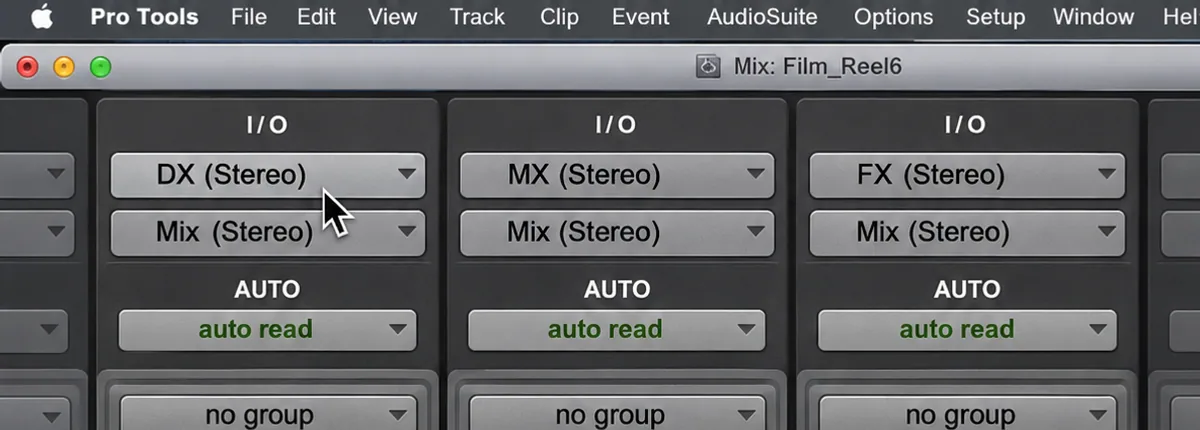
Affectez dialogues et voix off au bus DX, musique au bus MX et bruitages au bus FX, ou adoptez les groupes demandés par le destinataire. Une ambiance de pièce qui raccorde deux répliques peut rester dans les dialogues. Une ambiance de rue qui porte la scène peut relever des effets. Documentez ces choix pour éviter un son manquant ou livré deux fois.
Écoutez chaque bus seul avec ses retours d’effets. Si une réverbération sert à la fois aux dialogues et à la musique, répartissez ou séparez ces retours selon la livraison. Un limiteur sur la somme finale ne se reproduit pas forcément à l’identique lorsque chaque groupe est exporté isolément.
Demander des fichiers qui commencent au même moment
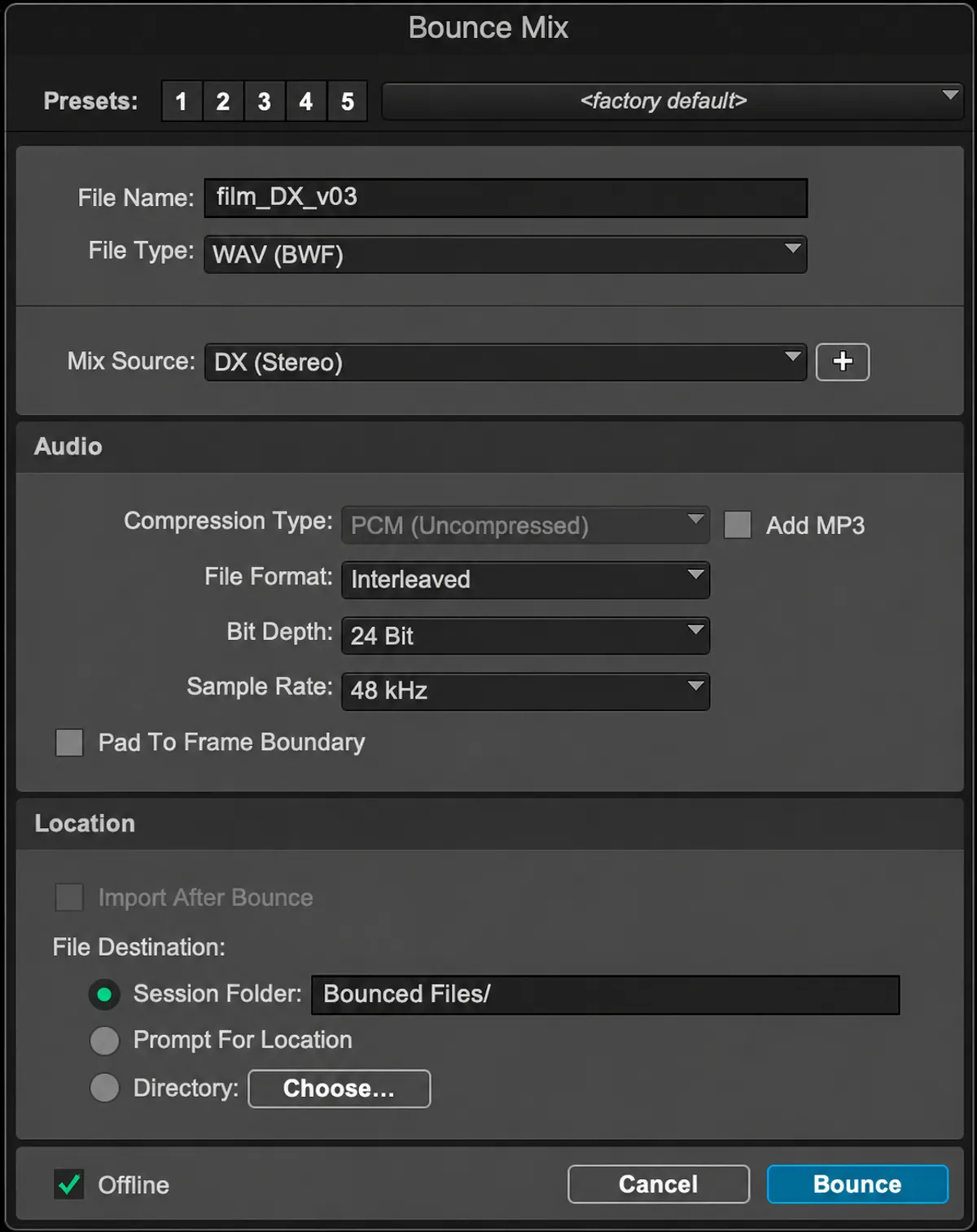
Sélectionnez la plage dans la règle temporelle, depuis l’origine imposée jusqu’à la fin des sons. Un stem musique peut donc commencer par du silence. Ouvrez File → Bounce Mix et choisissez DX, puis les autres bus sous Mix Source, en conservant cette plage et les paramètres de livraison. Le guide Avid en français de 2022.4 présente les réglages de base.
Dans Studio ou Ultimate, le bouton + à droite de Mix Source ajoute les autres trajets pour un même bounce. Pour remettre un fichier distinct par stem, vérifiez que Delivery Format conserve des fichiers distincts. Single File regroupe les sources dans un unique WAV multicanal. Le manuel actuel décrit cette différence. Réglez aussi le nombre de canaux, la fréquence et la profondeur demandés.

MIXER LE SON AVEC FAIRLIGHT
Travaillez le montage et le mixage audio de votre film dans Fairlight.
Découvrir la formationVérifier la remise dans une session de contrôle
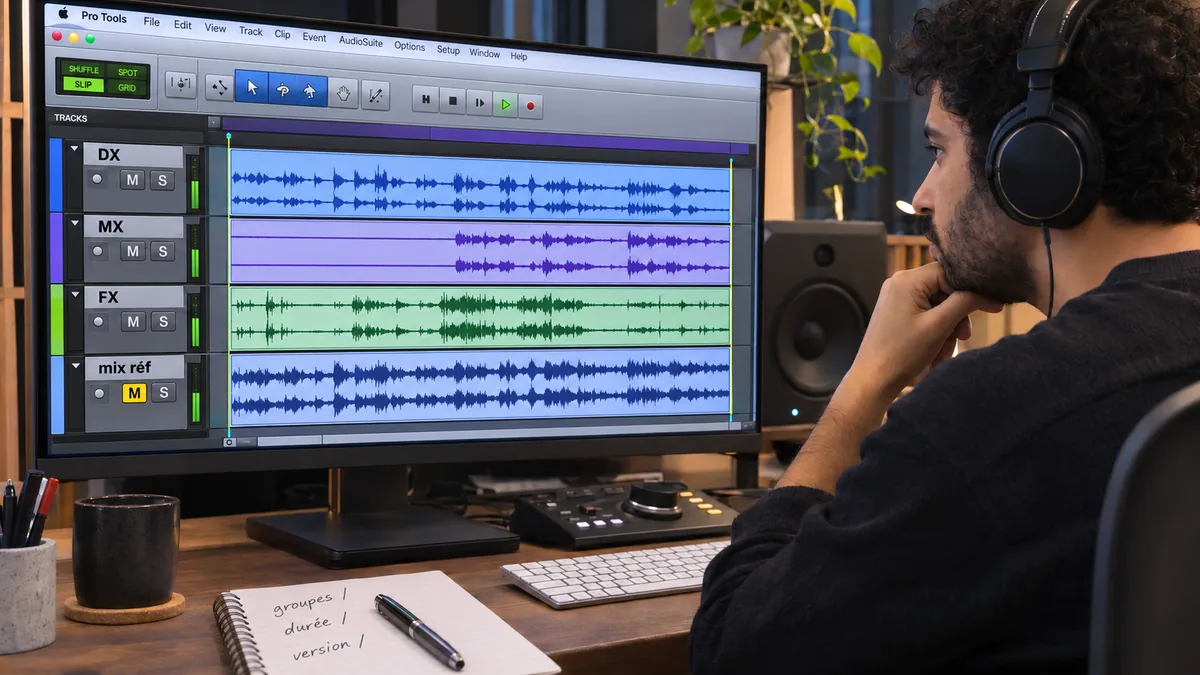
Réimportez les WAV à la même origine et vérifiez durée, canaux et contenu de chaque groupe. Écoutez d’abord DX, MX et FX séparément, puis leur somme, sans laisser le mix de référence jouer en même temps. Un premier son audible décalé n’est pas une erreur si le fichier garde le silence initial prévu.
Comparez la somme au mix approuvé. Expliquez une différence liée au traitement du master, ou corrigez un retour d’effet oublié. Nommez chaque fichier avec groupe et version. Une version complète et trois stems sont des livrables différents. Le guide du mix stéréo complète la préparation du fichier complet.
Pour aller plus loin.
Cliquez sur une formation pour découvrir son programme en détail.

RÉUSSIR SES PRISES DE SON
Préparez et enregistrez un son direct intelligible, adapté aux conditions du tournage.
Découvrir la formation
DISTRIBUER SON FILM
Préparez la diffusion de votre film et sa rencontre avec un public.
Découvrir la formation
APPRENDRE DAVINCI RESOLVE
Apprenez le montage, la couleur, le son et la livraison dans DaVinci Resolve.
Découvrir la formation