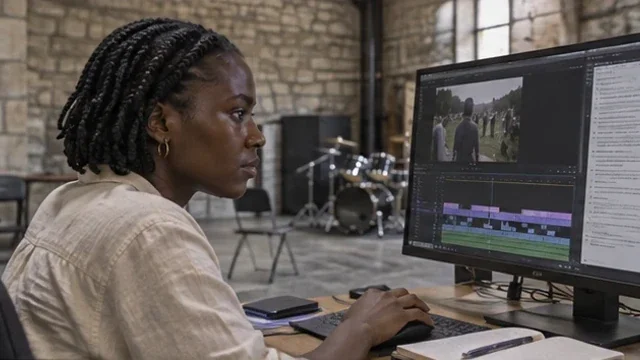
Ouvrez vos sous-titres et la vidéo qui sera réellement livrée dans Subtitle Edit. Utilisez File > Export > EBU STL dans la version proposant ce parcours, puis réglez cadence, langue et informations du programme selon le diffuseur. Enregistrez un fichier de livraison séparé et rouvrez-le : le premier et le dernier sous-titre doivent tomber sur les bons moments de la vidéo. Renommer simplement un SRT en .stl ne le convertit pas en EBU STL.
Distinguer EBU STL des autres formats
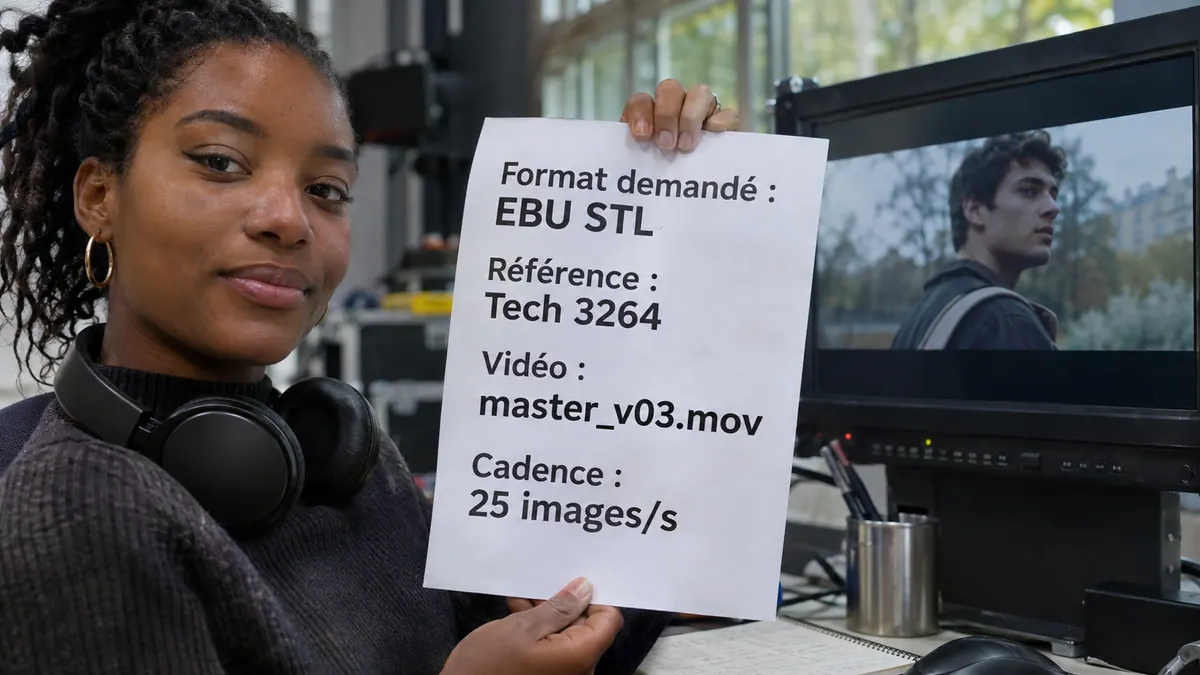
Faites confirmer que le diffuseur demande EBU STL, défini par Tech 3264, et non Spruce STL ou un autre format portant aussi l’extension .stl. Un SRT et un EBU-TT XML ne sont pas non plus des fichiers interchangeables par renommage. Conservez le nom du format dans la fiche de livraison avec la cadence et la vidéo de référence. Spécification EBU Tech 3264.
Pour l’exemple suivant, prenez une vidéo à 25 images/s et une consigne de début de programme à 10:00:00:00. Le profil STL25.01 correspond à 25 images/s dans la spécification ; STL30.01 correspond à 30. Ne choisissez pas une autre cadence parce qu’elle est proposée par votre logiciel : vérifiez le profil effectivement demandé pour cette livraison.
Renseigner les paramètres puis enregistrer sous un nouveau nom
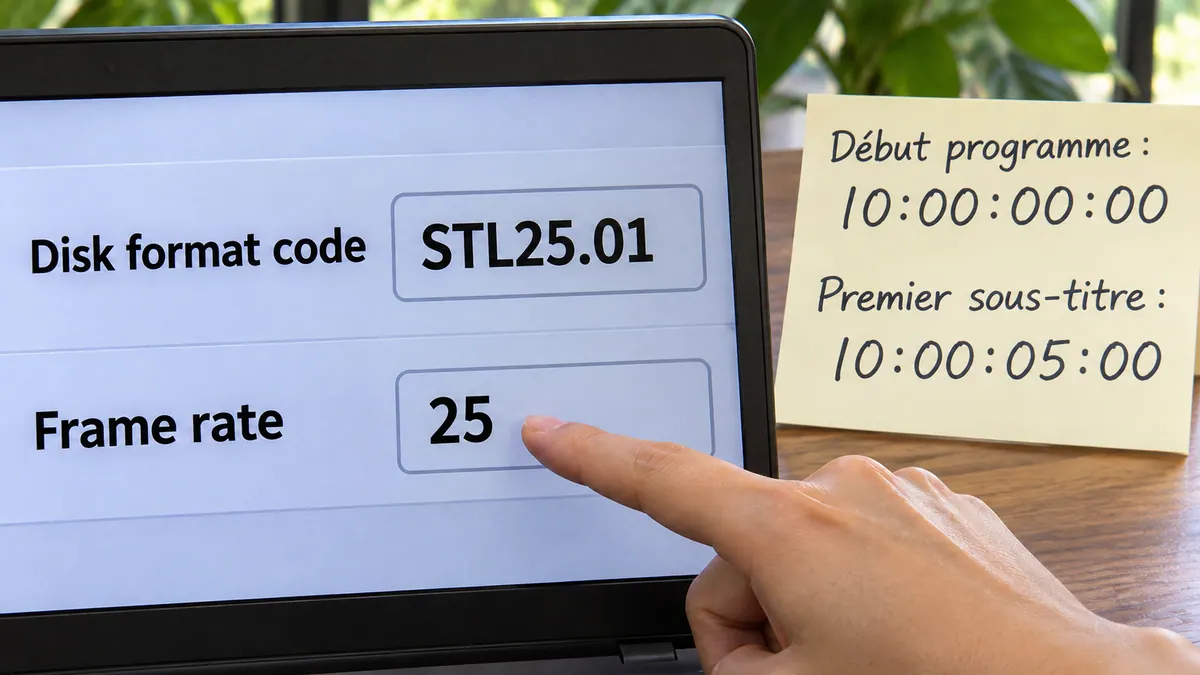
Renseignez les informations du programme, la langue et les champs demandés dans les options EBU STL. L’en-tête GSI réunit ces informations générales ; les événements sous-titres portent leurs propres repères. Consultez l’export EBU STL dans la documentation de Subtitle Edit si votre version présente les réglages autrement. Gardez le fichier de travail et donnez au STL un nom de livraison distinct.
Dans notre exemple, 10:00:00:00 est le début du programme, tandis qu’un premier sous-titre à 10:00:05:00 arrive cinq secondes plus tard. Les deux valeurs ne désignent pas le même événement. Remplir un champ d’en-tête ne prouve pas que les horaires de toutes les lignes ont été déplacés : vérifiez les repères du fichier rouvert contre la vidéo, pas seulement le titre de la fenêtre.

APPRENDRE DAVINCI RESOLVE
Apprenez le montage, la couleur, le son et la livraison dans DaVinci Resolve.
Découvrir la formationRejouer les caractères, les changements de plan et les repères
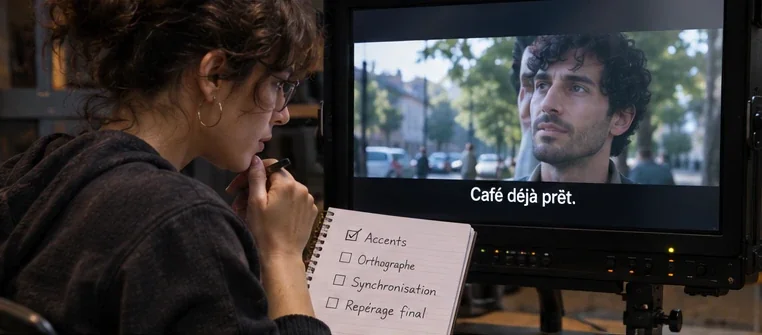
Rouvrez le STL avec la vidéo livrée et contrôlez le premier sous-titre, un passage au milieu et le dernier sous-titre utile. Relisez par exemple « Café déjà prêt. », puis une ligne comportant l’italique demandé et un sous-titre proche d’un changement de plan. Vérifiez les caractères, le moment d’apparition, la disparition et la position attendue. Une fenêtre d’export fermée sans erreur ne remplace pas cette lecture.
Un décalage identique au début et à la fin fait d’abord rechercher une origine temporelle différente ; un écart qui augmente fait aussi vérifier la cadence. Notez les repères observés avant de corriger. Pour un remplacement de master, revenez au fichier de travail et à la nouvelle référence, plutôt que de convertir plusieurs fois un fichier de livraison. Contrôler les chevauchements de sous-titres.
Pour aller plus loin.
Cliquez sur une formation pour découvrir son programme en détail.

DISTRIBUER SON FILM
Préparez la diffusion de votre film et sa rencontre avec un public.
Découvrir la formation
RÉUSSIR SON COURT MÉTRAGE
Construisez un court métrage qui tient compte de sa durée, de ses choix et de ses moyens.
Découvrir la formation
CRÉER DES VIDÉOS D’ENTREPRISE
Reliez le brief, le tournage, la livraison et le chiffrage d’une prestation vidéo.
Découvrir la formation