Pour sauvegarder une configuration OBS, exportez la collection de scènes, puis le profil, depuis leurs menus respectifs. Copiez également les images, vidéos et autres médias utilisés par vos scènes. Sur le nouvel ordinateur, importez les deux configurations et vérifiez les chemins et les périphériques.
Distinguer les scènes des réglages de sortie
La collection conserve les scènes, leurs sources et leur disposition, ainsi que les sources audio globales ; le profil conserve surtout les réglages de diffusion, de vidéo et de sortie. Vous pouvez donc associer les mêmes scènes à une sortie différente.
La collection décrit aussi où trouver un média ; elle ne contient pas automatiquement ce média. Rassemblez les médias dans un dossier et relevez les polices et extensions utilisées. Retrouvez leurs versions compatibles sur le poste d’arrivée avant la répétition.
Exporter et importer les deux réglages
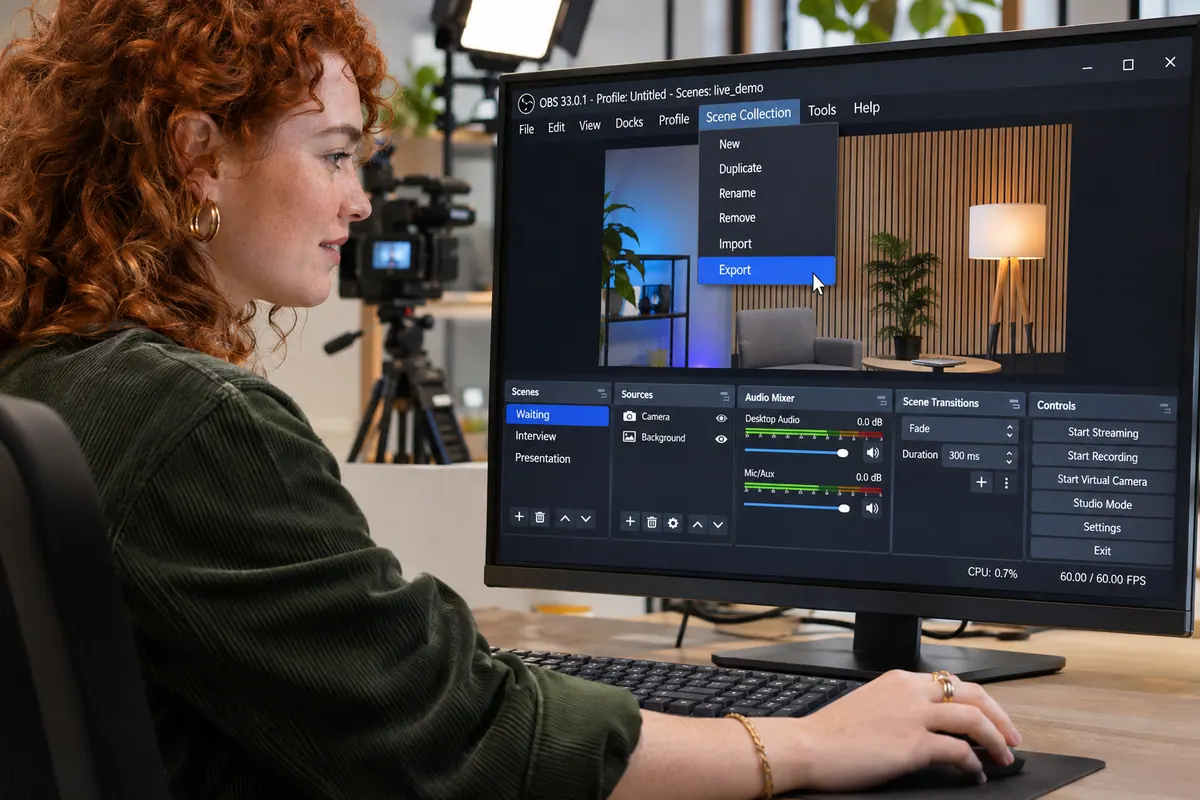
Sélectionnez la collection voulue et utilisez Collection de scènes → Exporter. Exportez ensuite le profil actif via Profil → Exporter. Gardez les deux éléments ensemble et nommez leur usage et leur date. Dans OBS 33.0.1, la collection est exportée en fichier JSON et le profil dans un dossier de réglages.
Sur l’autre poste, utilisez Importer dans les deux menus, puis sélectionnez bien la collection et le profil reçus. Les documents officiels distinguent les collections de scènes et les profils de sortie.
L’ÉVÉNEMENTIEL AUDIOVISUEL
Préparez une captation et les échanges entre tournage, régie et diffusion en direct.
Découvrir la formationReconnecter les sources et répéter
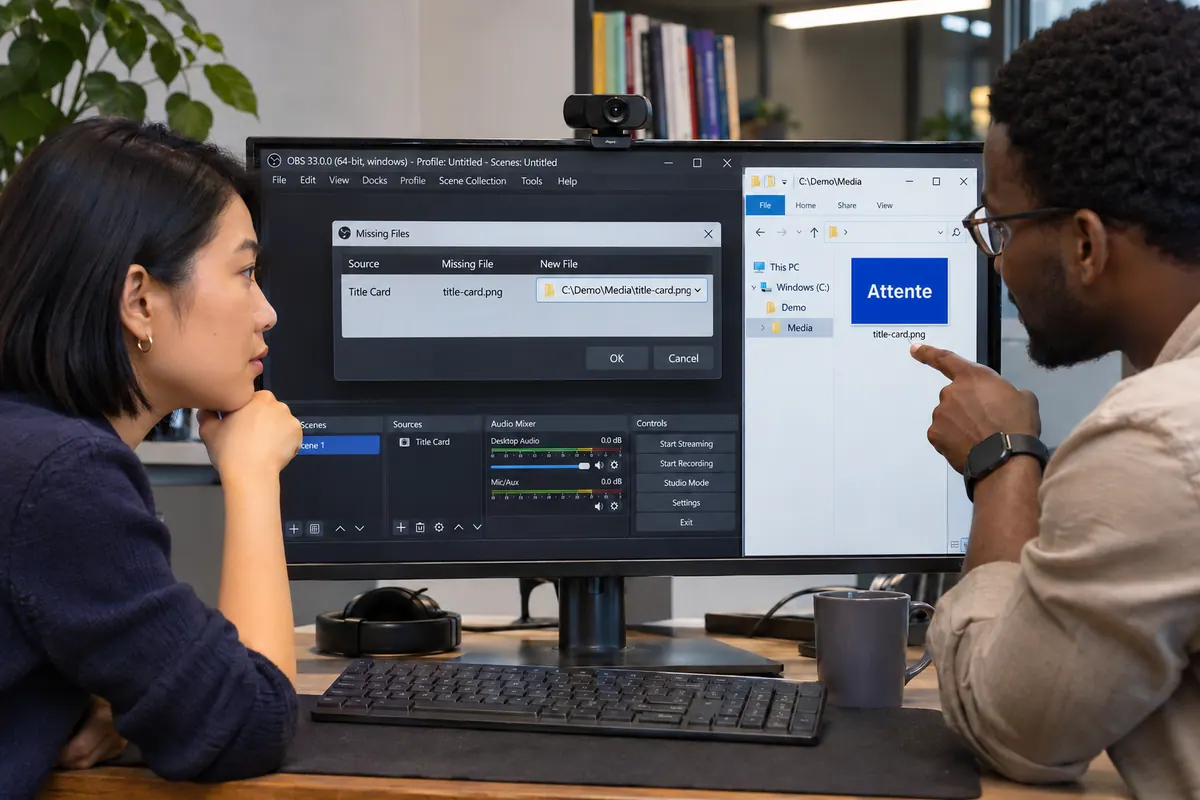
Ouvrez chaque scène et contrôlez les médias retrouvés, la caméra, la carte de capture et les entrées audio. Un périphérique du nouvel ordinateur peut porter un autre nom ou occuper un autre port. Vérifiez aussi la définition de sortie, le dossier d’enregistrement et le service de diffusion.
Gardez ces sauvegardes dans un espace privé : elles peuvent contenir des paramètres de connexion. Faites un enregistrement local avec les scènes et les sons prévus, puis relisez-le avant de reprendre le direct. La préparation d’une captation multicaméra OBS aide à répéter l’ensemble du parcours.
Pour aller plus loin.
Cliquez sur une formation pour découvrir son programme en détail.

RÉUSSIR SES PRISES DE SON
Préparez et enregistrez un son direct intelligible, adapté aux conditions du tournage.
Découvrir la formation
MAÎTRISER SA CAMÉRA
Comprenez les réglages de votre caméra pour choisir une image adaptée à votre scène.
Découvrir la formation
CRÉER UN PODCAST VIDÉO
Concevez votre émission et organisez la production puis la diffusion de ses épisodes.
Découvrir la formation