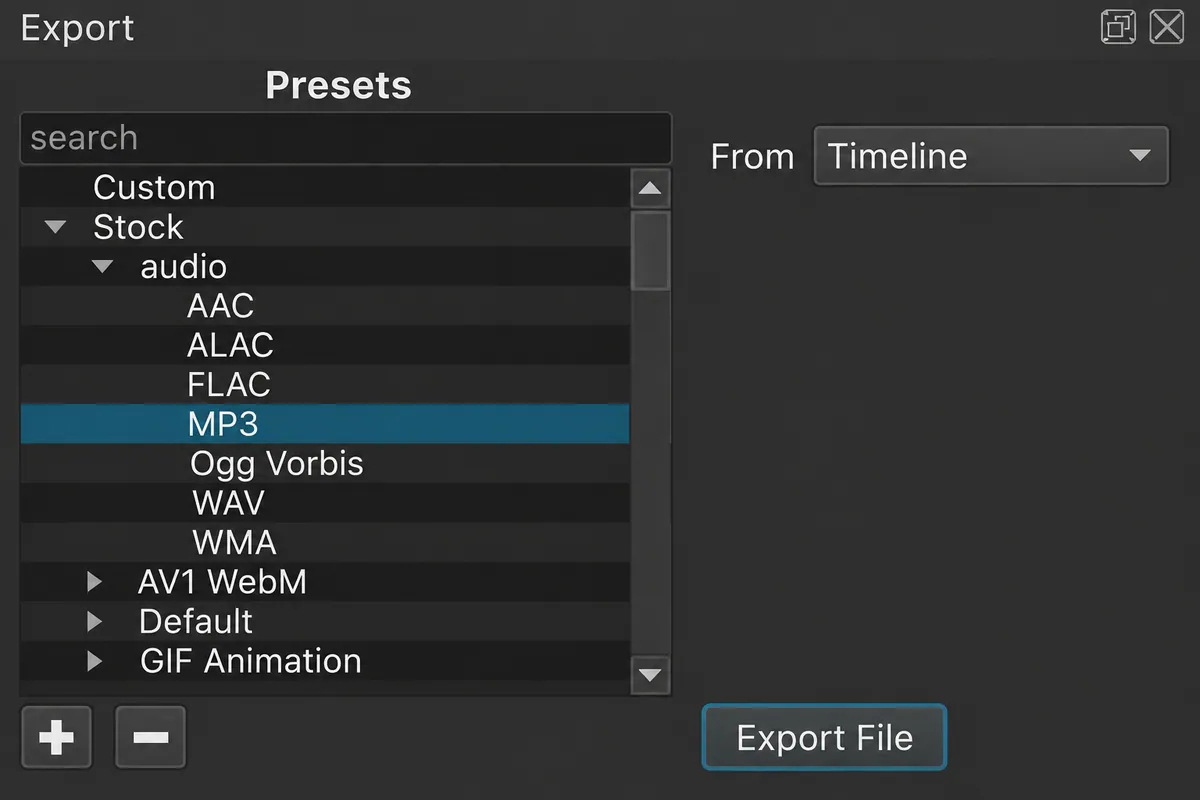
Ouvrez Export et choisissez le préréglage MP3 dans Stock → audio. Dans From, sélectionnez Timeline pour exporter le son du montage entier, ou Source pour exporter celui du clip ouvert dans le lecteur Source. Cliquez sur Export File, puis écoutez le fichier créé dans un lecteur audio.
Choisir entre le mix du montage et le son d’un rush
Pour le test, ouvrez un rush Entretien.mp4 dans Source, puis placez une réponse sur la timeline avec une musique séparée. Timeline exporte les pistes actives du montage, avec ses coupes et ses fondus. Source exporte le clip du lecteur, avec ses éventuels points de début et de fin et ses filtres. Décidez si le fichier attendu doit contenir la réponse montée avec la musique ou seulement le son du rush.
Si votre fichier doit contenir une réponse seule, délimitez-la avec un marqueur de plage et choisissez-le dans le menu From. Gardez un peu de silence avant le premier mot et après le dernier. Exporter un passage avec un marqueur Shotcut
Choisir le préréglage MP3 et écouter le fichier
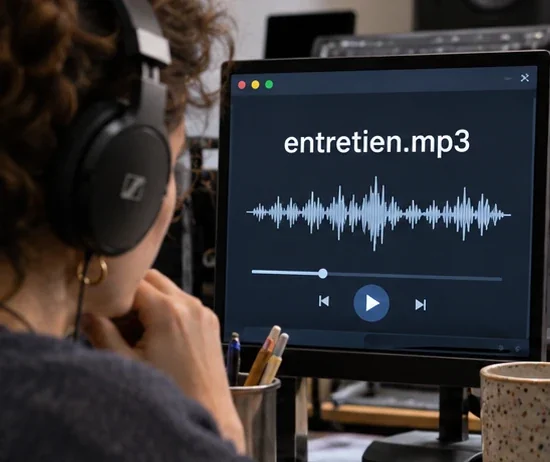
Dans Export, sélectionnez Stock → audio → MP3, puis vérifiez From avant de cliquer sur Export File. Donnez un nom distinct, par exemple entretien.mp3 pour le montage. Attendez la fin du travail et ouvrez le fichier dans un lecteur audio. Retrouvez la première phrase, le raccord retouché et la fin. Le nom et le lecteur illustrés sont un exemple de contrôle, pas un export exécuté ici.
Si vous entendez toute la timeline en pensant exporter un seul rush, revérifiez From avant de toucher au montage. Pour livrer uniquement la voix depuis une timeline où vous avez mélangé musique et dialogue, travaillez sur une copie du projet et rendez muettes les pistes qui ne doivent pas figurer dans l’export. Guide de démarrage de Shotcut · FAQ des préréglages d’export Shotcut

MIXER LE SON AVEC FAIRLIGHT
Travaillez le montage et le mixage audio de votre film dans Fairlight.
Découvrir la formationGarder un fichier sans perte pour les retouches
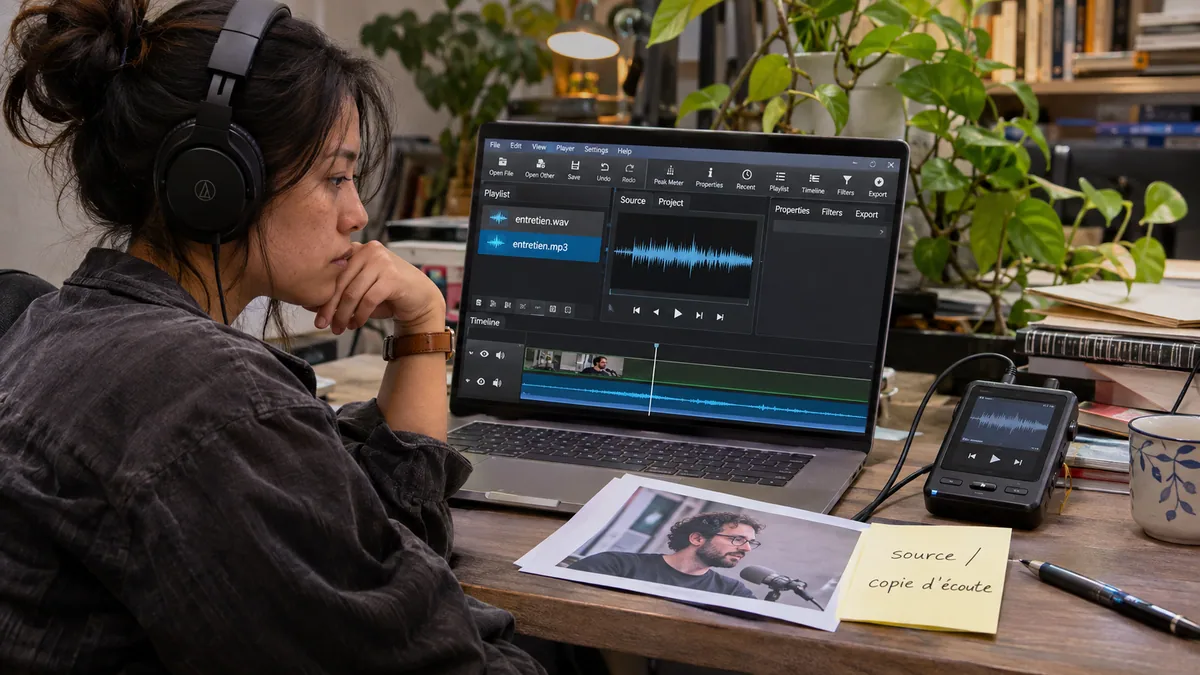
Le MP3 convient à une écoute de travail ou à une diffusion qui le demande. Pour poursuivre le montage ou le mixage, gardez un fichier sans perte adapté à la destination, souvent WAV, et la source d’origine. Comparez les deux versions au même niveau sur une consonne et une respiration. Un MP3 réencodé peut perdre davantage de détails à chaque génération.
Si un fichier est déjà en MP3 et que vous avez besoin d’un WAV pour l’importer, la conversion peut résoudre un problème de format. Elle ne restitue aucun détail supprimé par la compression précédente. Choisir un format audio pour le montage
Pour aller plus loin.
Cliquez sur une formation pour découvrir son programme en détail.

RÉUSSIR SES PRISES DE SON
Préparez et enregistrez un son direct intelligible, adapté aux conditions du tournage.
Découvrir la formation
APPRENDRE DAVINCI RESOLVE
Apprenez le montage, la couleur, le son et la livraison dans DaVinci Resolve.
Découvrir la formation
RÉALISER UN DOCUMENTAIRE
Développez un documentaire, du choix du sujet à la construction du film au montage.
Découvrir la formation