Pour exporter un titre ou une animation avec son fond transparent depuis Premiere, masquez les pistes de fond puis choisissez QuickTime et Apple ProRes 4444 dans Exporter. Si votre version affiche plusieurs profondeurs, sélectionnez celle qui porte la mention + alpha. Réimportez quelques secondes du fichier .mov au-dessus d’un aplat pour vérifier le résultat. Procédure ProRes 4444 sur le forum Adobe
Préparer les zones transparentes dans la séquence
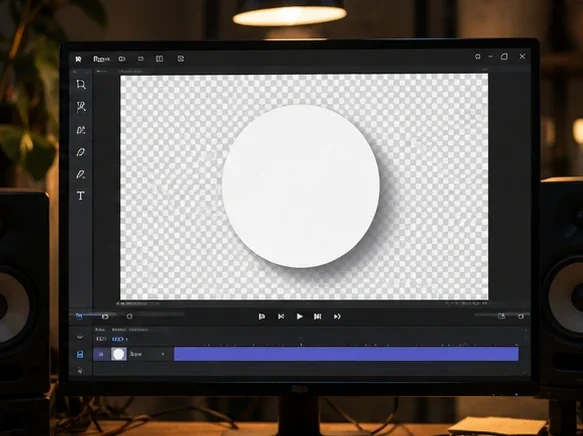
Dupliquez la séquence et désactivez les fonds de prévisualisation. Conservez les masques et les ombres du graphisme. Dans le Moniteur du programme, affichez la grille de transparence ou ouvrez Paramètres → Couches RVBA → Alpha. Dans cette dernière vue, les zones noires sont transparentes, les zones blanches opaques et les gris correspondent à une opacité partielle. Modes d’affichage du moniteur · Lire le canal alpha sur une incrustation
Pour un titre avec une ombre douce, vérifiez le contour des lettres et l’ombre. Le titre doit masquer le fond là où il est plein. L’ombre doit laisser passer une partie du fond. Le noir peut être l’affichage d’une zone vide ou un aplat réellement présent dans la séquence. La grille aide à les distinguer.
Exporter un fichier QuickTime avec alpha
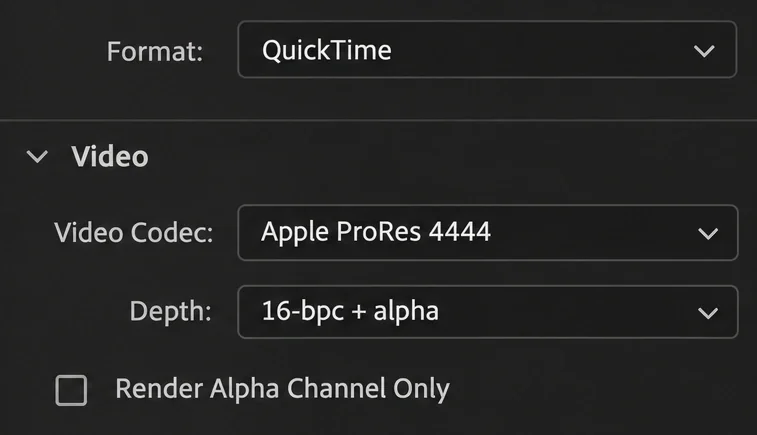
Dans les réglages vidéo de l’export QuickTime, choisissez Apple ProRes 4444. Si le menu Profondeur propose par exemple 8-bpc + alpha et 16-bpc + alpha, prenez une valeur avec + alpha adaptée à la livraison. Gardez Rendu de la couche alpha uniquement désactivé pour que le fichier contienne aussi les couleurs du titre. Vérifiez la plage choisie, y compris l’entrée et la sortie de l’animation. Réglages vidéo de l’export Premiere · Famille Apple ProRes et prise en charge de l’alpha
QuickTime est le conteneur et ProRes 4444 le codec. Le suffixe .mov ne suffit donc pas à confirmer la présence de l’alpha. Pour une livraison à un autre poste, convenez aussi de la définition, de la cadence et du format accepté par la personne qui intégrera le titre.

APPRENDRE DAVINCI RESOLVE
Apprenez le montage, la couleur, le son et la livraison dans DaVinci Resolve.
Découvrir la formationRéimporter le rendu sur deux fonds
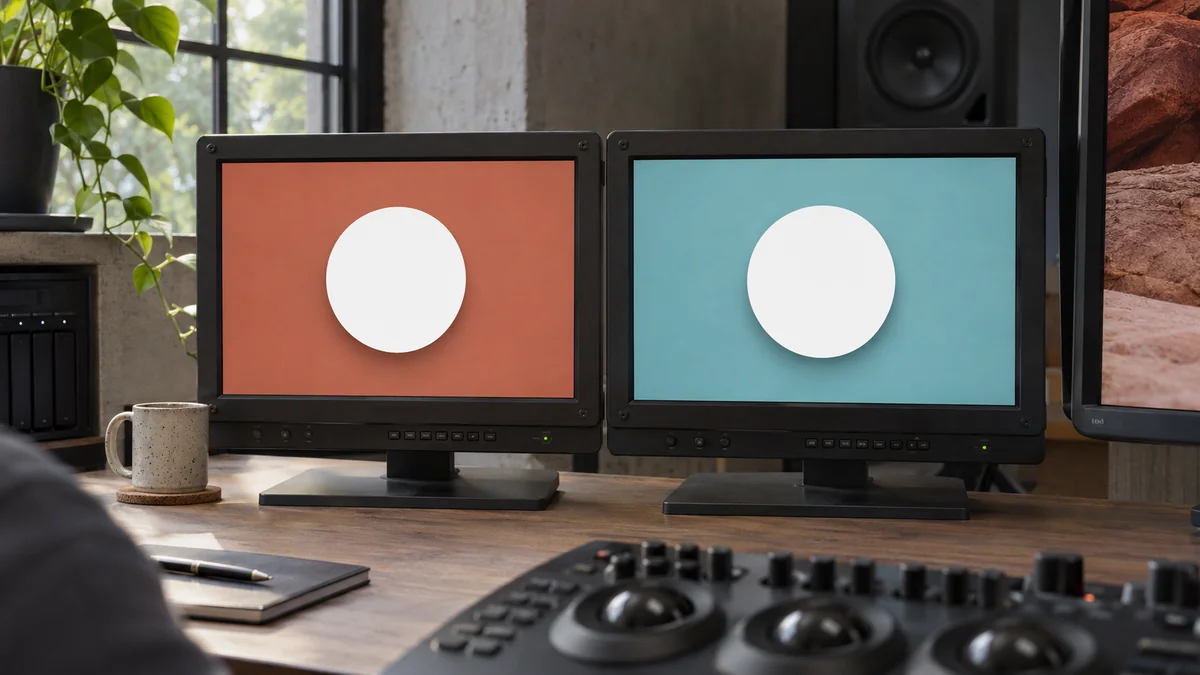
Créez une séquence d’essai. Dans le panneau Projet, utilisez Nouvel élément → Cache de couleur, puis posez ce cache sous le fichier .mov réimporté. Essayez un fond clair et un fond sombre. Lisez aussi l’entrée et la sortie du titre. Les bords, l’ombre et les fondus doivent suivre le changement de fond sans faire apparaître un rectangle opaque. Créer un cache de couleur dans Premiere
Si vous voyez un rectangle, commencez par réexaminer la grille de transparence de la séquence source. Si la grille y est visible autour du titre, vérifiez ensuite le codec et la profondeur du fichier rendu. Si seule une frange apparaît sur les bords, vérifiez comment le logiciel de destination interprète l’alpha. Faites ce test sur quelques secondes avant de relancer le rendu complet. Pour une livraison depuis Resolve, suivez le flux d’export transparent dans Resolve.
Pour aller plus loin.
Cliquez sur une formation pour découvrir son programme en détail.

DÉVELOPPER SON STYLE VISUEL
Construisez une identité visuelle à partir des choix que vous faites dans vos films.
Découvrir la formation
MAÎTRISER L’ÉTALONNAGE
Approfondissez la construction et les techniques de l’étalonnage.
Découvrir la formation
CRÉER DES VIDÉOS D’ENTREPRISE
Reliez le brief, le tournage, la livraison et le chiffrage d’une prestation vidéo.
Découvrir la formation