Sélectionnez le rush dans le chutier, faites un clic droit et choisissez Extract Audio → Wav 48000Hz. Kdenlive extrait son audio dans un WAV à 48 kHz, puis ajoute ce fichier au chutier. Vous récupérez le son du média source. Pour remettre les coupes, les volumes et les effets de votre montage, utilisez plutôt l’export audio de la timeline.
Choisir le rush et repérer sa source audio
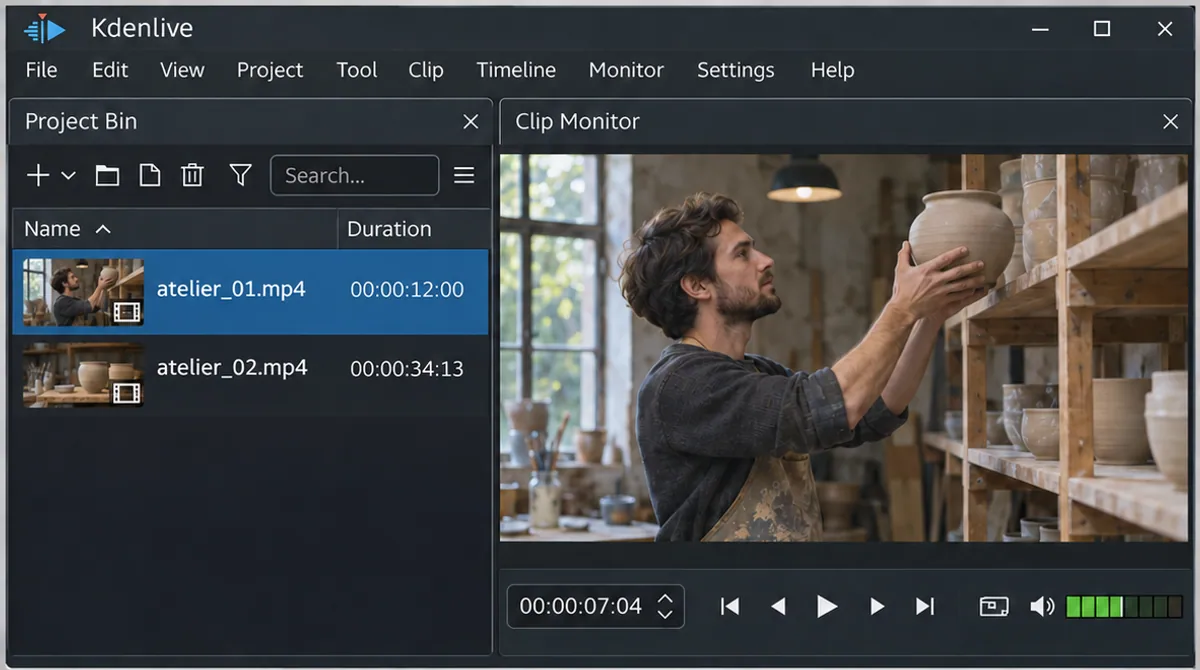
Ouvrez le rush dans le moniteur de clip, pas seulement sa coupe sur la timeline. Écoutez un repère facile à reconnaître près du début, puis une phrase vers la fin. Par exemple, dans un plan d’atelier, repérez le bruit du bol posé et la dernière réplique de l’artisan. Vérifiez que ce sont bien les sons que vous voulez récupérer. Si le rush dure une minute et que votre montage n’en utilise que dix secondes, cette extraction porte sur le média source ; elle ne livre pas automatiquement votre morceau monté de dix secondes.
Lancer l’extraction depuis Project Bin
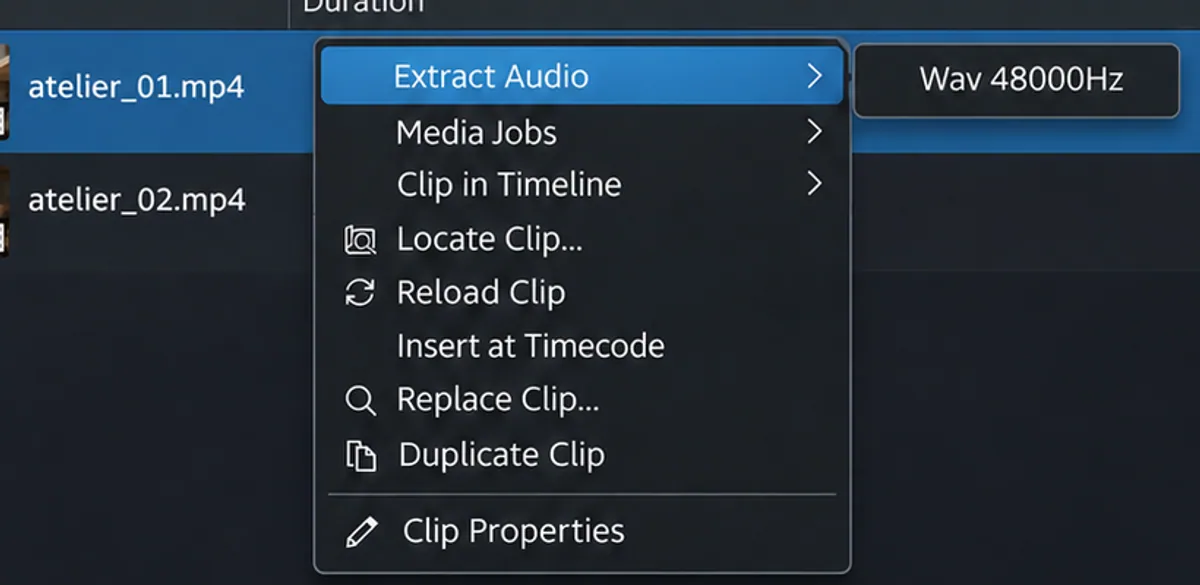
Dans Project Bin — le chutier — sélectionnez le média vidéo qui contient le son, puis clic droit → Extract Audio → Wav 48000Hz. Le manuel du chutier Kdenlive décrit cette extraction à 48 kHz. La tâche peut prendre du temps : surveillez sa progression sous le clip et attendez l’apparition du WAV. Si la commande n’est pas disponible, vérifiez que vous avez sélectionné le bon média et qu’il possède bien un flux audio. Ne confondez pas l’extraction avec le fait de déplacer le son sous une image dans la timeline : ici, vous créez un fichier audio distinct.

MIXER LE SON AVEC FAIRLIGHT
Travaillez le montage et le mixage audio de votre film dans Fairlight.
Découvrir la formationContrôler le WAV et le repère de départ
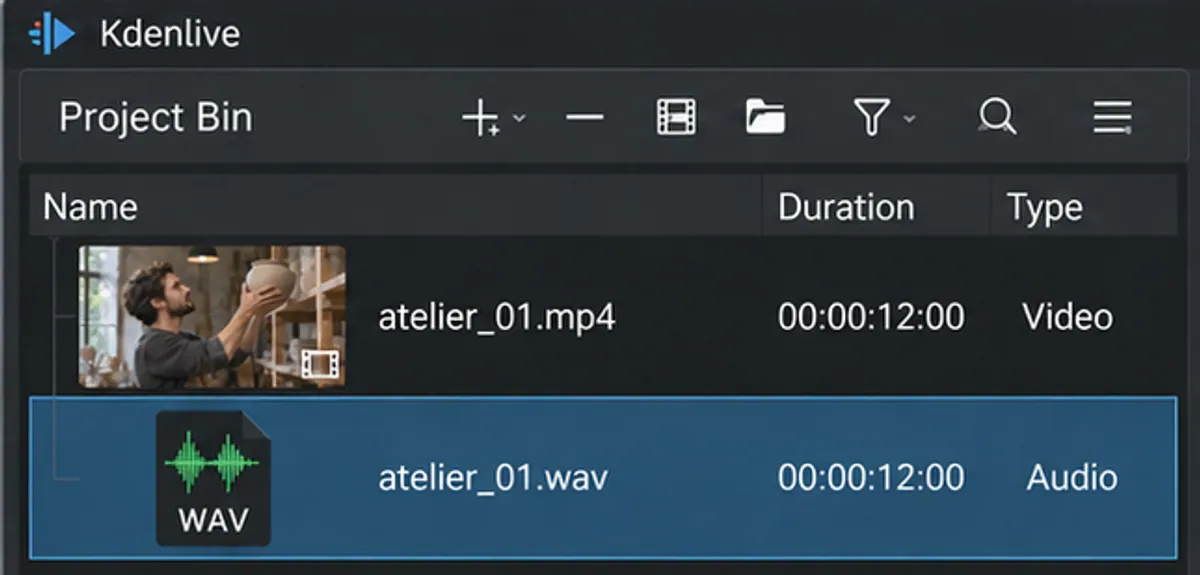
Ouvrez le WAV ajouté au chutier dans le moniteur de clip. Retrouvez le bruit du bol et la dernière réplique repérés dans le rush. Comparez la durée du WAV à celle de la source et écoutez ses canaux séparément si le tournage utilise plusieurs micros. Un fichier présent dans le chutier ne suffit pas à confirmer que la bonne voix y figure. Retrouvez son emplacement sur le disque avant de le transmettre. Donnez au montage son le nom du rush d’origine, le nom du WAV et leur repère de départ commun. Si une coupe de la timeline est concernée, joignez aussi son point d’entrée dans la source, pour que le son puisse reprendre sa place.
Pour aller plus loin.
Cliquez sur une formation pour découvrir son programme en détail.

RÉUSSIR SES PRISES DE SON
Préparez et enregistrez un son direct intelligible, adapté aux conditions du tournage.
Découvrir la formation
APPRENDRE DAVINCI RESOLVE
Apprenez le montage, la couleur, le son et la livraison dans DaVinci Resolve.
Découvrir la formation
RÉALISER UN DOCUMENTAIRE
Développez un documentaire, du choix du sujet à la construction du film au montage.
Découvrir la formation