Pour exporter seulement le son du montage, ouvrez Fichier → Rendu, puis choisissez Audio only → WAV. Sélectionnez Full project pour l’ensemble du montage ou Selected zone pour la plage définie dans la timeline. Donnez au fichier un nom et un dossier faciles à retrouver, lancez Render to File, puis écoutez le WAV hors du projet. Le fichier doit contenir les pistes voulues, avec le bon début et la bonne fin.
Définir la plage et le contenu à exporter
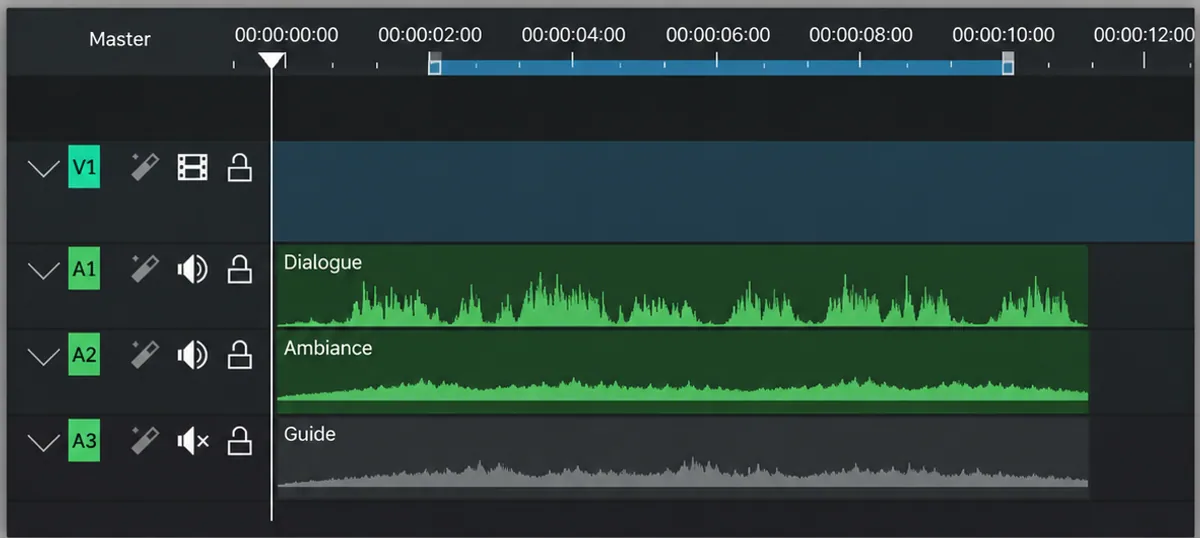
Ouvrez la bonne séquence et écoutez la combinaison des pistes. Pour un premier essai, gardez le dialogue et l’ambiance audibles ; si une voix guide n’est pas destinée à la livraison, rendez sa piste muette dans une copie de travail du projet. Choisissez un passage où les deux sons se croisent : une réplique suivie d’un silence permet d’entendre si l’ambiance reste présente. Pour un essai dans une séquence à 25 images/s, placez le curseur à 00:00:02:00 et appuyez sur I. Placez-le ensuite à 00:00:09:24 et appuyez sur O. L’image de sortie est incluse : la zone se termine au bord des dix secondes et dure exactement huit secondes. Repérez les sons à ses deux bornes. Le rendu audio du montage inclut les choix audibles et les traitements de cette séquence.
Choisir le profil WAV dans Rendu
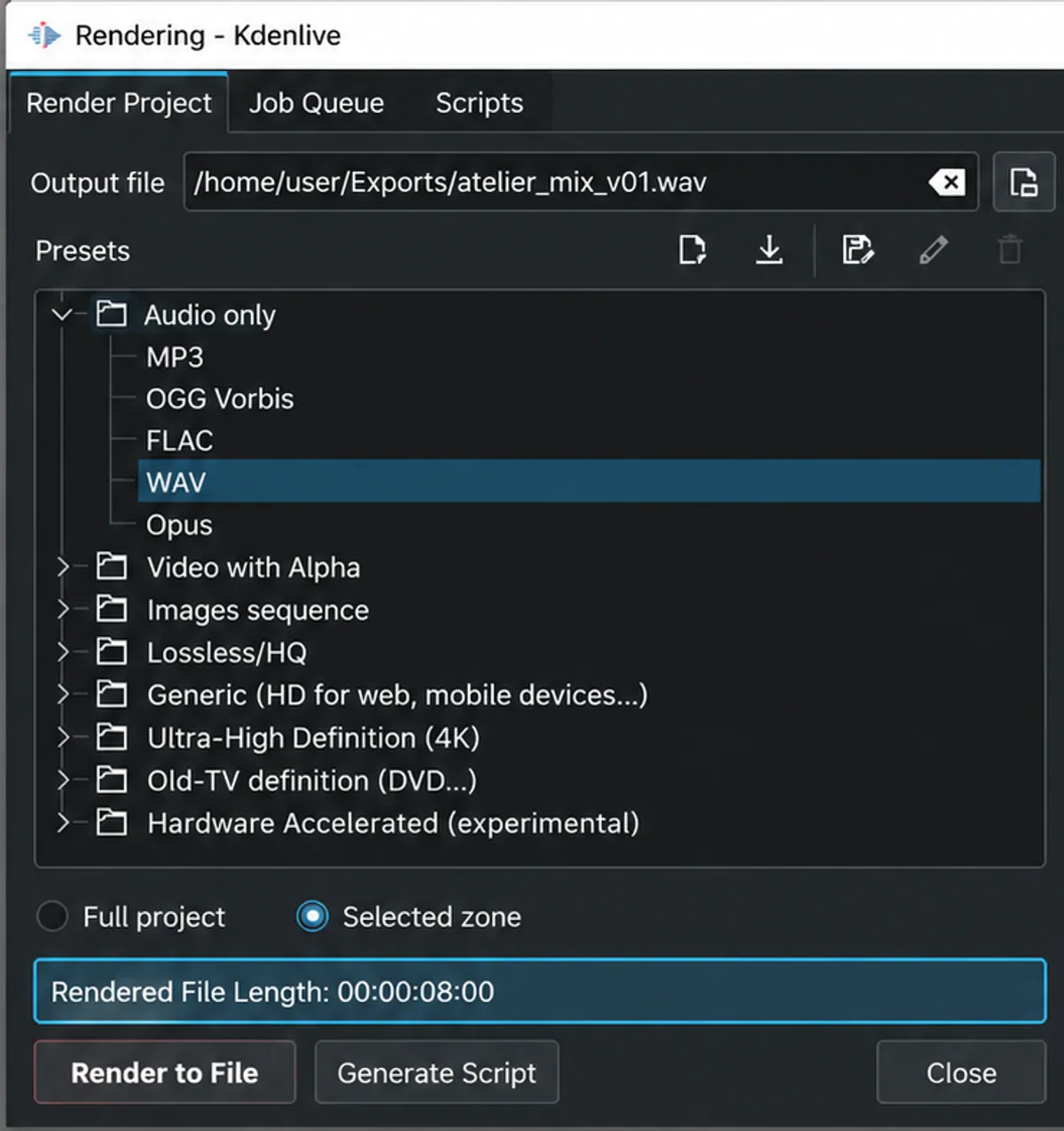
Dans Fichier → Rendu, dépliez Audio only, sélectionnez WAV et vérifiez que le chemin de sortie finit bien par .wav. Pour l’essai de huit secondes, cochez Selected zone et contrôlez la durée annoncée dans Rendered File Length. Le manuel Kdenlive distingue Full project, pour l’ensemble du projet, et Selected zone, pour la zone choisie. Si la livraison impose un départ précis ou un silence initial, définissez explicitement la zone et vérifiez ce début dans le WAV. Contrôlez le format proposé et les caractéristiques requises par votre destinataire avant Render to File. Pour remettre un mix unique, laissez désactivée l’option Separate file for each audio track, si elle est affichée. Les profils audio compressés du même menu servent à d’autres usages ; ils ne produisent pas le WAV demandé ici.

MIXER LE SON AVEC FAIRLIGHT
Travaillez le montage et le mixage audio de votre film dans Fairlight.
Découvrir la formationRéécouter le WAV et comparer sa durée
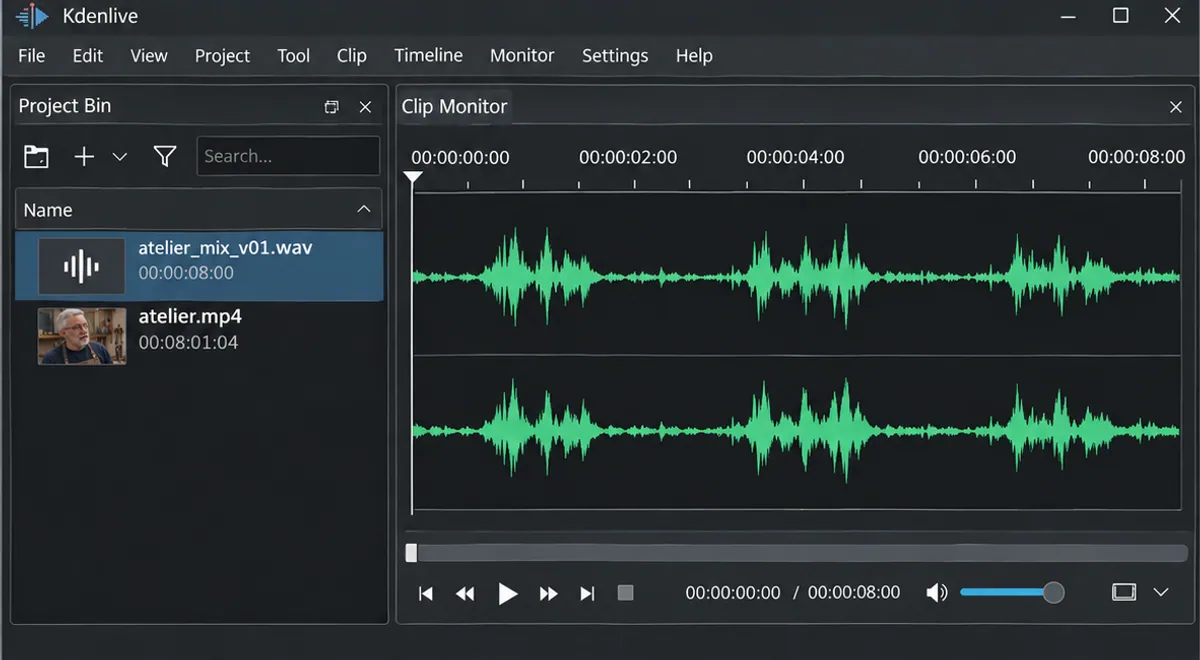
Ouvrez le WAV obtenu dans un lecteur ou réimportez-le dans un projet de contrôle. Pour notre essai, vérifiez une durée de huit secondes, la première attaque, le croisement dialogue/ambiance et la fin. La voix guide doit être absente. Si vous l’entendez encore, corrigez l’état des pistes dans la séquence et refaites le rendu. Vérifiez ensuite les canaux et la fréquence du fichier dans MediaInfo si la livraison les impose. À l’envoi, indiquez la séquence, la version et le départ à 00:00:02:00 dans le montage. Pour livrer le son original d’un rush au lieu de ce mix, utilisez l’extraction depuis le chutier.
Pour aller plus loin.
Cliquez sur une formation pour découvrir son programme en détail.

APPRENDRE DAVINCI RESOLVE
Apprenez le montage, la couleur, le son et la livraison dans DaVinci Resolve.
Découvrir la formation
RÉUSSIR SES PRISES DE SON
Préparez et enregistrez un son direct intelligible, adapté aux conditions du tournage.
Découvrir la formation
CRÉER UN PODCAST VIDÉO
Concevez votre émission et organisez la production puis la diffusion de ses épisodes.
Découvrir la formation