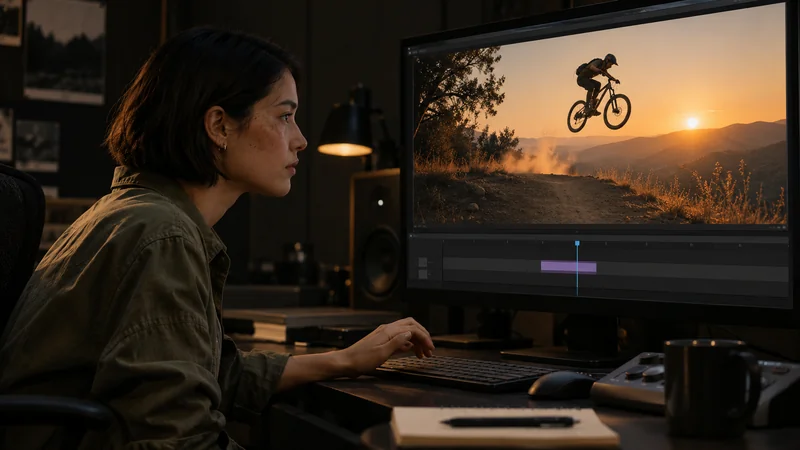
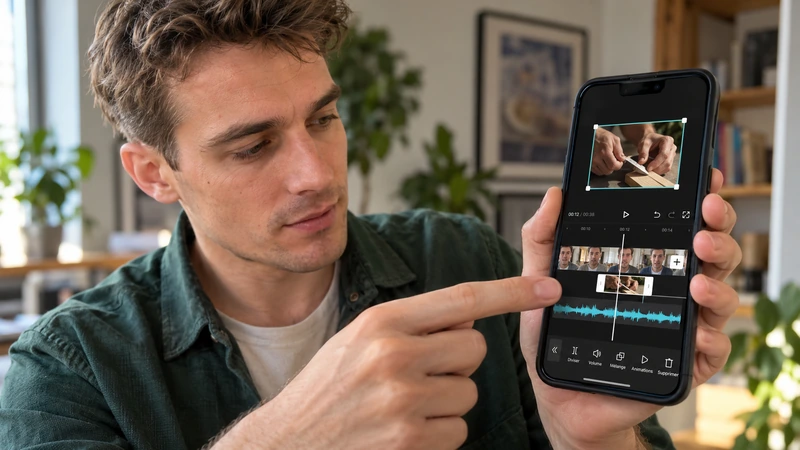
Dans CapCut pour ordinateur, sélectionnez le plan et placez la tête de lecture sur le photogramme à figer puis choisissez Freeze. CapCut crée un segment fixe dont vous pouvez ajuster la durée dans la timeline.
Choisir le photogramme à garder
Avancez près du mouvement qui doit s’arrêter. Cherchez un visage ou un geste lisible sur une seule image. Un photogramme légèrement avant le moment prévu peut être plus net si le sujet bouge vite.
Créer puis ajuster le segment
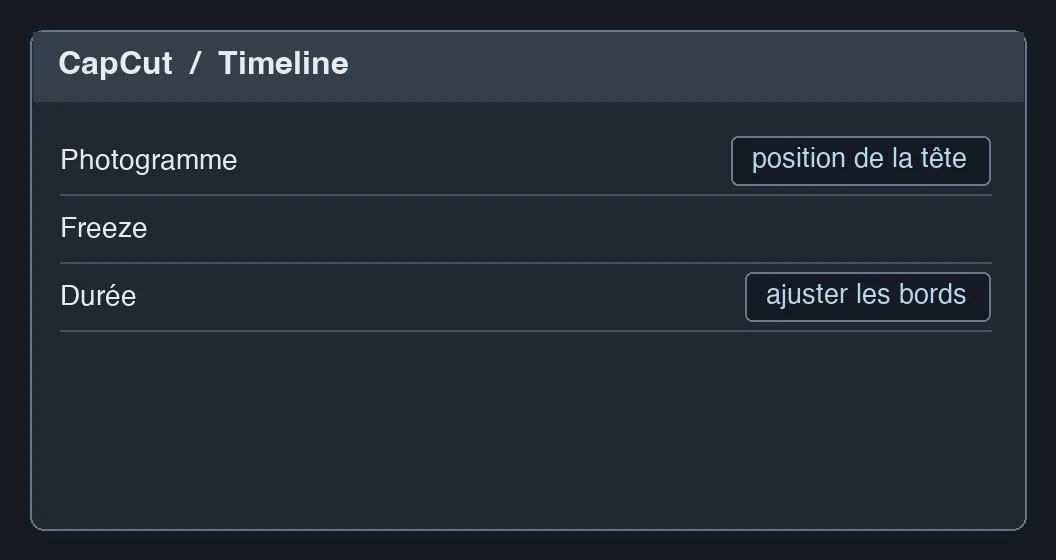
Lancez Freeze à la position voulue, comme dans la procédure de CapCut pour ordinateur. Vérifiez où le segment s’insère et tirez son bord pour adapter la durée. Si vous ajoutez un texte, laissez assez de temps pour le lire et gardez l’élément important libre dans le cadre.

APPRENDRE DAVINCI RESOLVE
Apprenez le montage, la couleur, le son et la livraison dans DaVinci Resolve.
Découvrir la formationVérifier le retour à l’image mobile
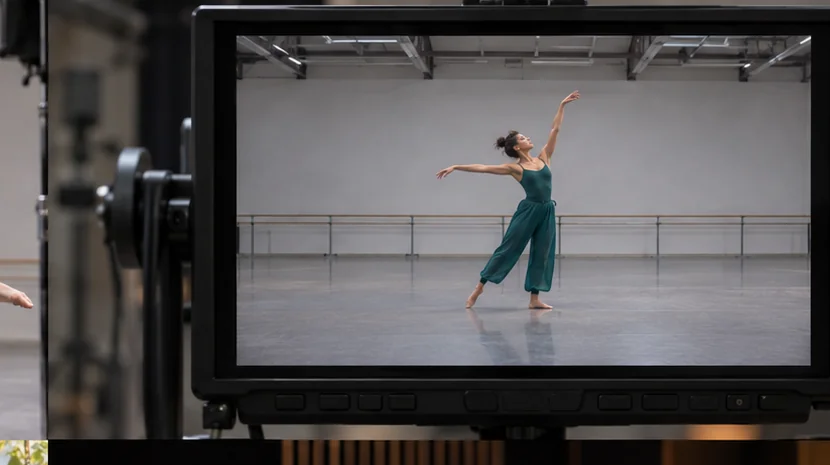
Lisez l’entrée et la sortie de l’arrêt. Regardez si le son garde le rythme, surtout s’il y a un mot ou un geste sonore sur la coupe. Pour utiliser l’image comme fichier fixe hors du montage, choisissez plutôt une fonction d’export de photogramme disponible dans votre logiciel.
Pour aller plus loin.
Cliquez sur une formation pour découvrir son programme en détail.

MAÎTRISER LE LANGAGE DU CINÉMA
Comprenez comment les choix de cadre, de son et de montage font raconter une scène.
Découvrir la formation
RÉALISER UN CLIP VIDÉO MUSICAL
Donnez une forme visuelle à une chanson, de l’intention au clip livré.
Découvrir la formation
CRÉER DES VIDÉOS POUR LES RÉSEAUX SOCIAUX
Concevez, tournez et montez des vidéos adaptées aux usages des plateformes.
Découvrir la formation