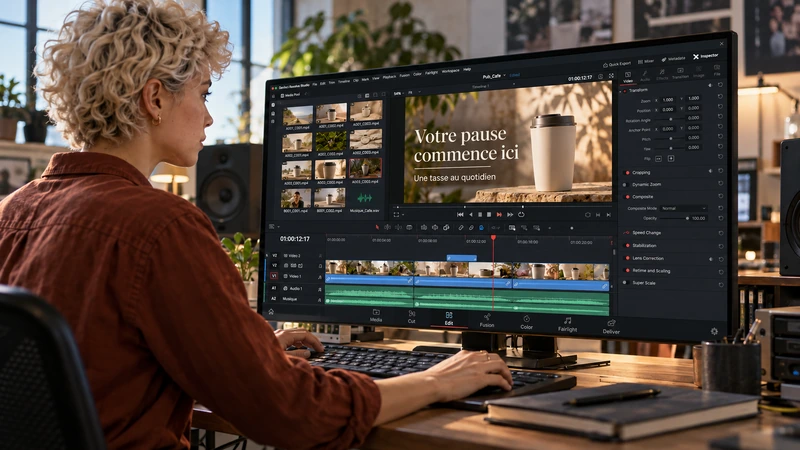
Sur ordinateur, sélectionnez le clip dans la timeline et cliquez sur le losange près de la propriété à animer. Déplacez la tête de lecture, puis donnez à cette propriété une autre valeur pour poser un deuxième repère. CapCut anime la valeur entre les deux.
Choisir une propriété et deux positions de lecture
Pour faire entrer un titre, commencez par la Position. Pour rapprocher une image, utilisez Échelle. Changez une seule propriété lors du premier essai. Posez votre tête de lecture à l’endroit où le mouvement doit commencer et réglez la première valeur.
Poser les deux images clés
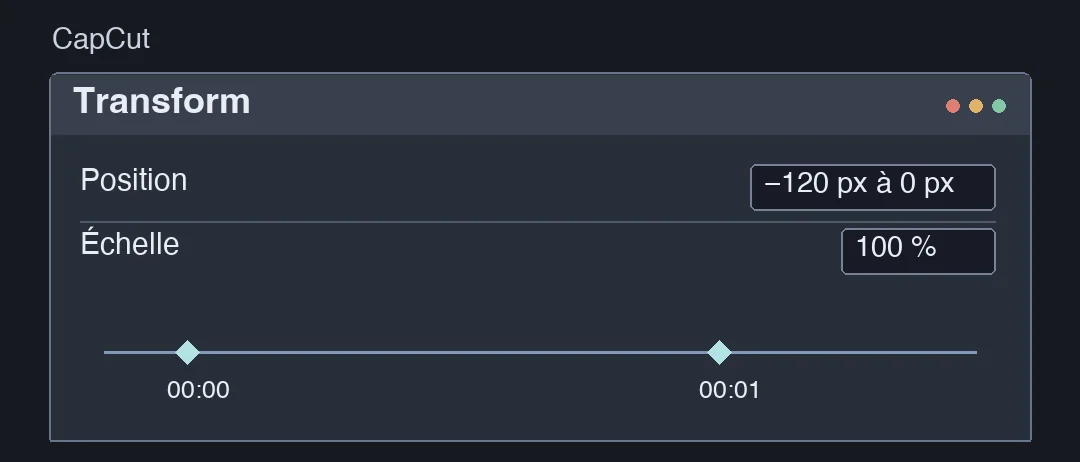
Sélectionnez l’élément puis ouvrez ses paramètres à droite. Le losange peut apparaître dans Vidéo, Transformer ou un autre groupe selon le type d’élément. Cliquez sur le losange, avancez de quelques images puis modifiez le réglage. Vérifiez qu’un deuxième repère est posé. Si le losange manque, essayez avec une vidéo ou une image standard plutôt qu’un élément de modèle. Aide officielle sur les images clés CapCut.

FILMER AVEC SON SMARTPHONE
Cadrez, éclairez, enregistrez le son et montez un film avec votre smartphone.
Découvrir la formationVérifier la vitesse et les limites du cadre
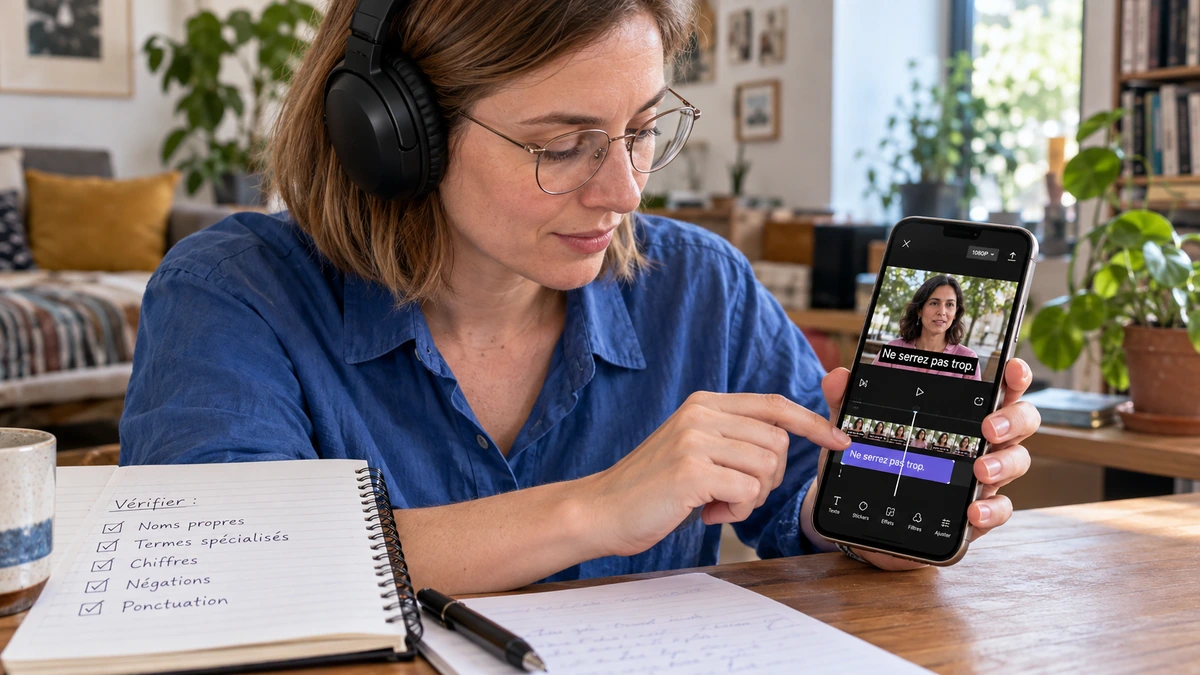
Lisez depuis une seconde avant l’animation jusqu’à son arrêt. Si le mouvement arrive trop vite, éloignez les repères. Si une image sort du cadre, corrigez sa position aux deux extrémités et observez le trajet. Sur téléphone, vérifiez que le texte reste lisible même en mouvement.
Pour aller plus loin.
Cliquez sur une formation pour découvrir son programme en détail.

CRÉER DES VIDÉOS POUR LES RÉSEAUX SOCIAUX
Concevez, tournez et montez des vidéos adaptées aux usages des plateformes.
Découvrir la formation
ÉCRIRE UN SCÉNARIO
Développez votre histoire, structurez vos scènes et retravaillez votre scénario.
Découvrir la formation
DÉVELOPPER SON STYLE VISUEL
Construisez une identité visuelle à partir des choix que vous faites dans vos films.
Découvrir la formation