Sur la même piste de la timeline, faites glisser le second plan sur la fin du premier. Shotcut crée une transition sur la zone de chevauchement, repérée par un X. Cliquez sur ce bloc pour ajuster le fondu dans Propriétés.
Faire chevaucher les deux plans sur la même piste
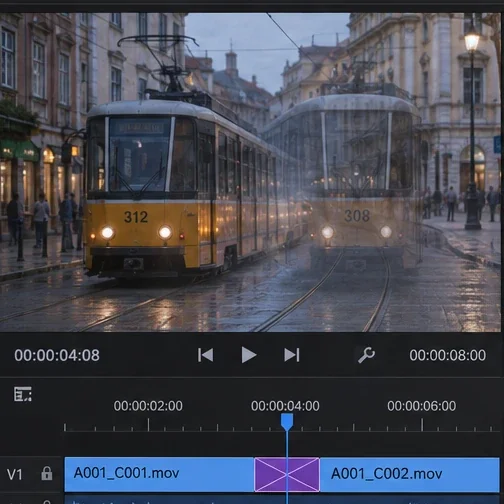
Placez deux vues du même tramway à des heures différentes sur la même piste. Faites glisser le second plan sur la fin du premier jusqu’à créer le bloc violet en X. Le chevauchement fixe la durée du mélange. Regardez une image au milieu du bloc.
Relisez la fin du premier plan et le début du second. L’arrêt de la rame ou l’extinction d’une lumière peuvent servir de repère pour placer le fondu. Vérifiez aussi le mouvement qui suit. Un fondu trop long laisse parfois deux gestes se disputer le regard. Créer et supprimer une transition dans Shotcut
Choisir la transition et vérifier le son
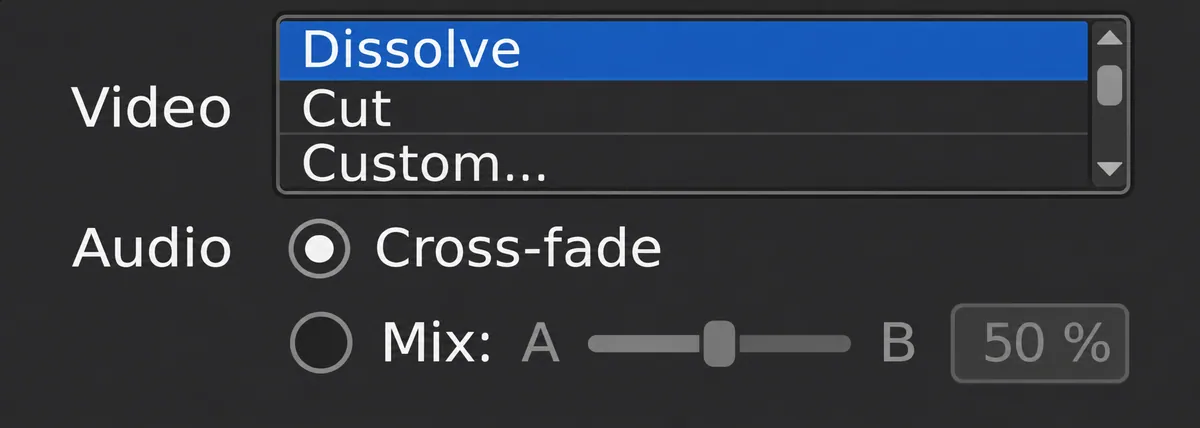
Sélectionnez le X, puis ouvrez Properties. Les deux détails illustrés montrent les choix vidéo et audio. Pour un fondu simple, choisissez Dissolve côté vidéo. Côté audio, Cross-fade diminue le premier son en faisant monter le second, tandis que Mix garde un mélange fixe réglé entre A et B. Comparez les mots et le bruit de la rame pendant le passage. Si deux répliques se chevauchent sans le vouloir, reprenez leur placement sonore avant d’allonger le fondu d’image.
Si vous voulez garder l’ambiance intacte, placez-la sur une piste audio séparée. Raccordez ensuite les plans au-dessus sans couper cette piste. Travailler la transition sonore entre deux scènes

MAÎTRISER LE LANGAGE DU CINÉMA
Comprenez comment les choix de cadre, de son et de montage font raconter une scène.
Découvrir la formationGénérer un fondu entre deux pistes quand le montage l’exige
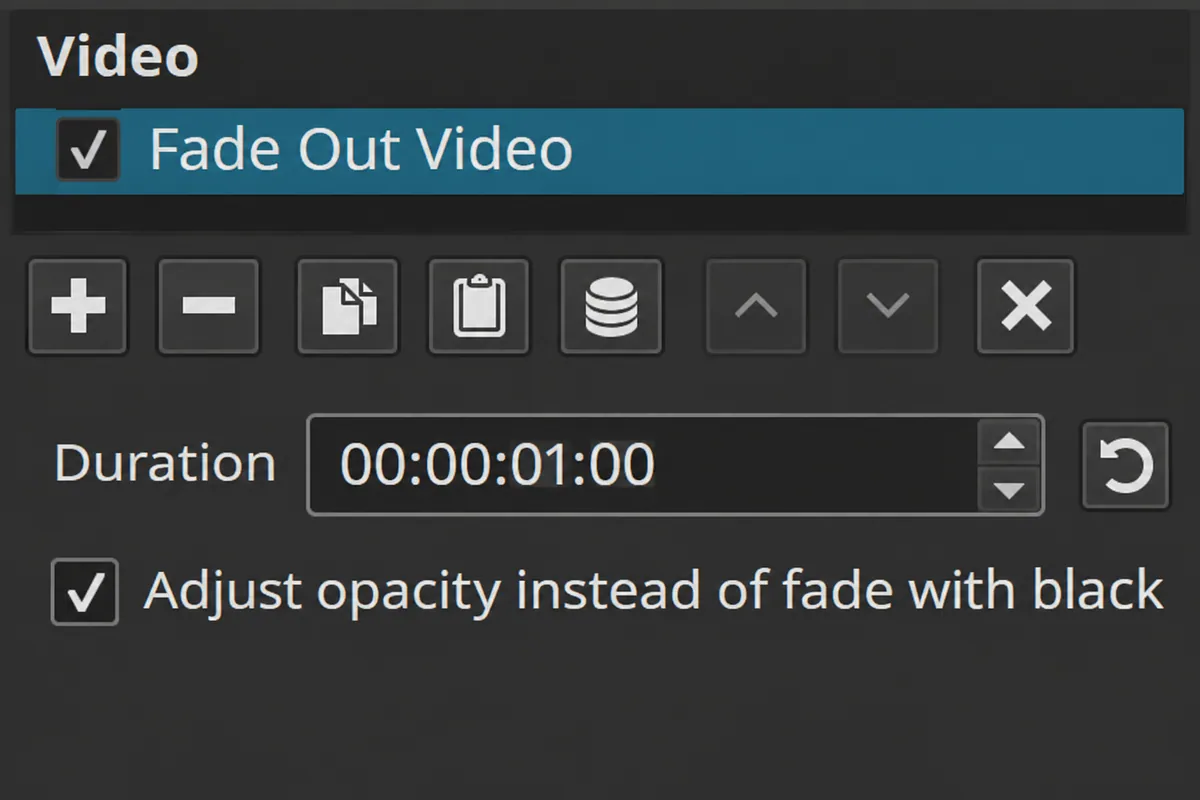
Sur deux pistes, faites chevaucher les durées, puis ajoutez Fade Out Video à la fin du plan supérieur, ou Fade In Video à son début. Cochez Adjust opacity instead of fade with black. À mi-fondu, le plan inférieur doit apparaître sous l’autre. Sans cette option, vous risquez de faire apparaître du noir. Exportez un court passage avec ses deux bords et son ambiance pour juger le raccord.
Relisez les deux coupes de part et d’autre du fondu pour vous assurer que l’ajout ne masque pas un regard ou une réplique utile. Transitions sur plusieurs pistes dans Shotcut
Nourrissez votre regard.
Les Incontournables
Choisissez un film à découvrir pour nourrir votre regard et vos idées.
Trouver un filmPour aller plus loin.
Cliquez sur une formation pour découvrir son programme en détail.

APPRENDRE DAVINCI RESOLVE
Apprenez le montage, la couleur, le son et la livraison dans DaVinci Resolve.
Découvrir la formation
RÉALISER SON PREMIER FILM
Reliez les étapes de votre premier film, de l’idée à sa diffusion.
Découvrir la formation
RÉALISER UN DOCUMENTAIRE
Développez un documentaire, du choix du sujet à la construction du film au montage.
Découvrir la formation