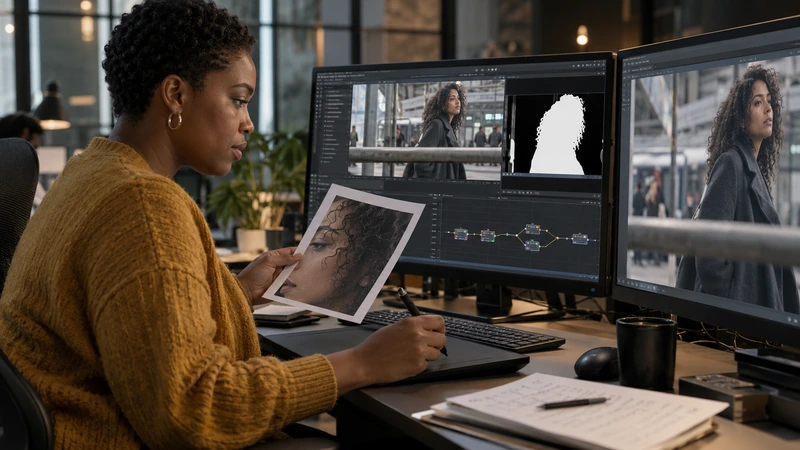
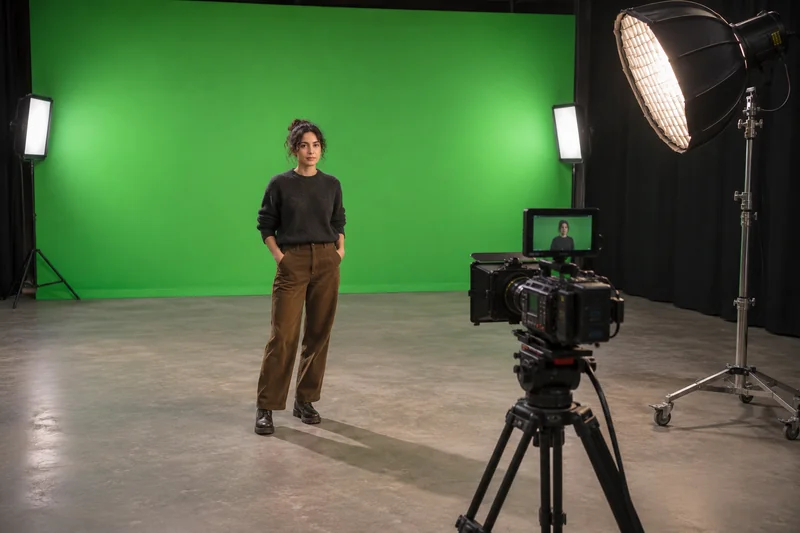
Dans CapCut pour ordinateur, dupliquez le plan. Floutez la copie du dessous, puis détourez le sujet sur la copie du dessus. Les deux plans doivent rester alignés dans le temps pour que le visage et les gestes restent nets.
Préparer deux copies du même plan
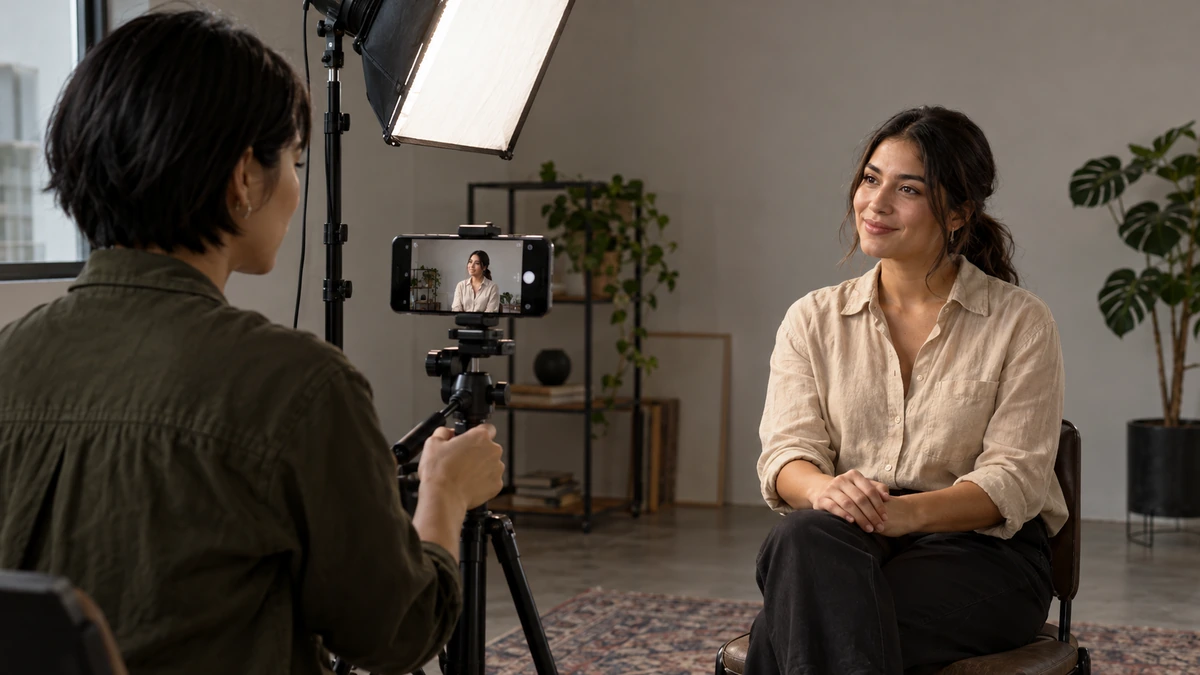
Placez les deux clips au même timecode et gardez le même cadrage. Si le plan contient un zoom, vérifiez que les deux versions suivent le même mouvement. Choisissez un passage où des cheveux ou une main passent devant le fond.
Réserver le flou au plan inférieur
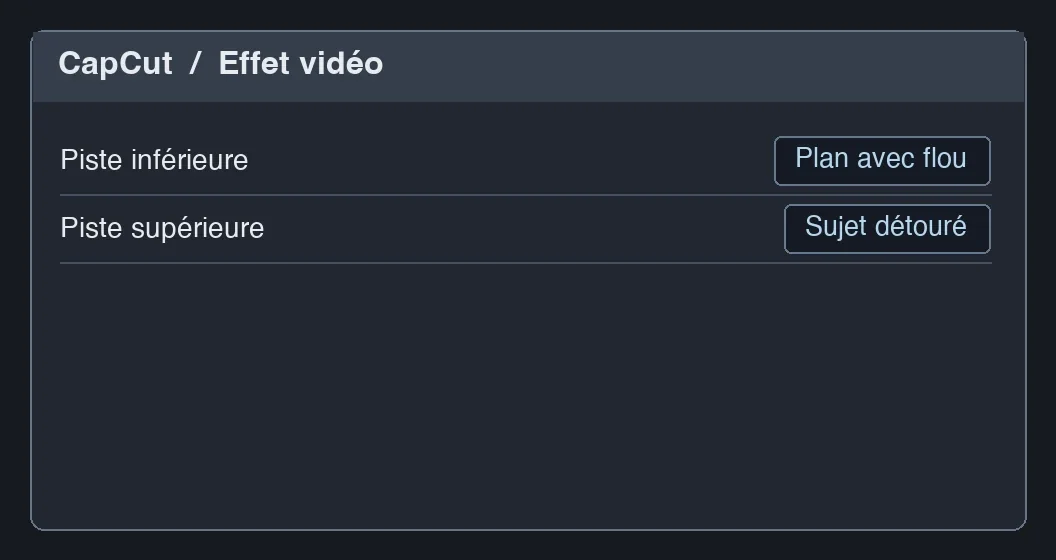
Appliquez le flou à la copie inférieure et vérifiez dans la version utilisée que l’effet vise cette copie. Sur la piste supérieure, ouvrez Vidéo > Supprimer l’arrière-plan > Suppression automatique si l’option est disponible. Les libellés anglais sont indiqués dans la procédure CapCut pour ordinateur. Le sujet détouré doit recouvrir la partie floutée sans décalage.

FILMER AVEC SON SMARTPHONE
Cadrez, éclairez, enregistrez le son et montez un film avec votre smartphone.
Découvrir la formationContrôler les contours en mouvement
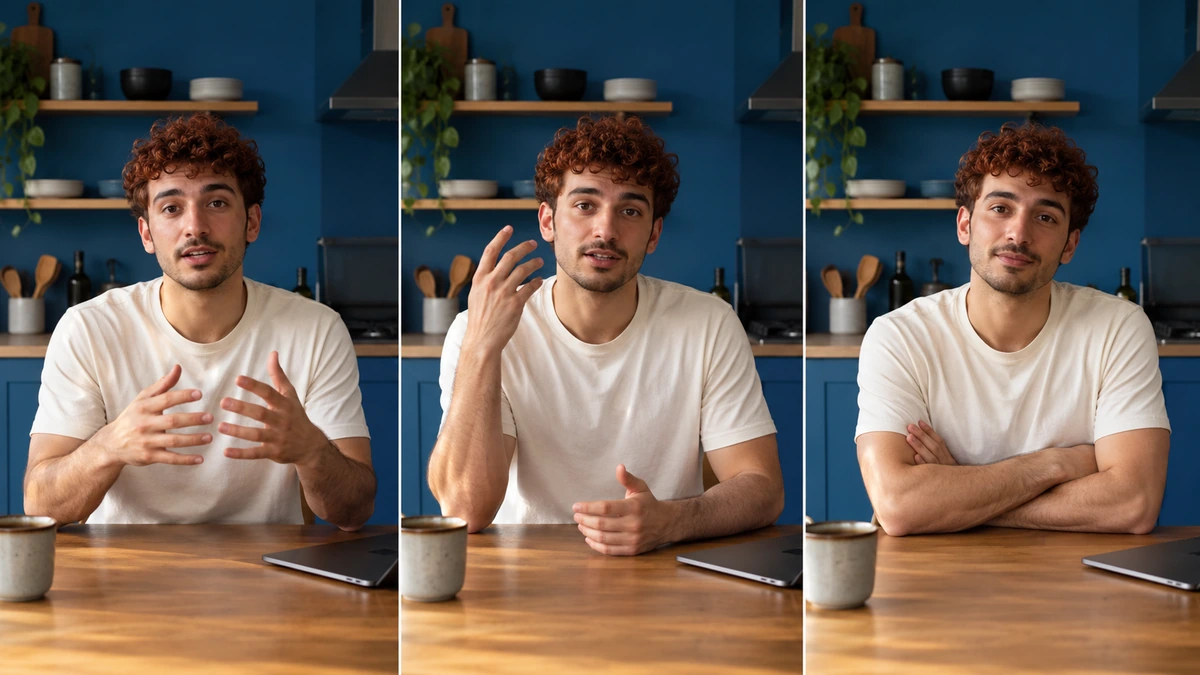
Lisez le plan entier et réduisez le flou si un halo devient visible. Pour un fond important à masquer, regardez l’export et vérifiez aussi les éléments lisibles aux bords du cadre. Le guide de floutage d’un visage dans CapCut répond à un autre besoin de protection.
Pour aller plus loin.
Cliquez sur une formation pour découvrir son programme en détail.

CRÉER DES VIDÉOS POUR LES RÉSEAUX SOCIAUX
Concevez, tournez et montez des vidéos adaptées aux usages des plateformes.
Découvrir la formation
ÉCRIRE UN SCÉNARIO
Développez votre histoire, structurez vos scènes et retravaillez votre scénario.
Découvrir la formation
DÉVELOPPER SON STYLE VISUEL
Construisez une identité visuelle à partir des choix que vous faites dans vos films.
Découvrir la formation