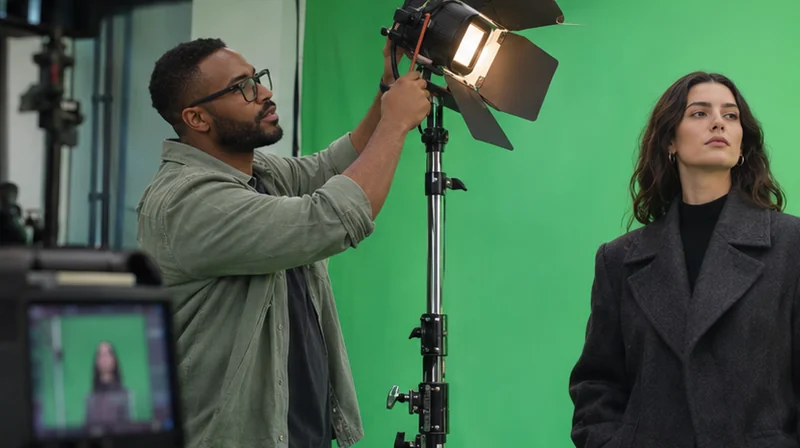
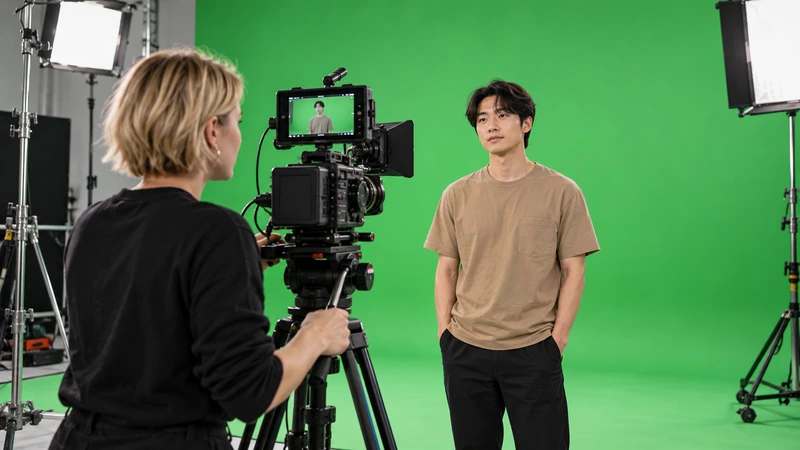
Placez la vidéo sur fond vert au-dessus de l’image de remplacement. Sur le plan du dessus, activez Chroma Key et prélevez le vert avec la pipette. Augmentez progressivement l’intensité jusqu’à faire disparaître le fond, puis vérifiez les cheveux et les bords en mouvement.
Préparer une superposition facile à contrôler
Placez d’abord un fond de test qui contraste avec le sujet. Sélectionnez le clip du dessus. Prélevez une zone verte proche du sujet en évitant les ombres très marquées. Si le vêtement contient la même teinte, prévoyez un contrôle particulier de cette zone.
Régler l’incrustation sur une image difficile
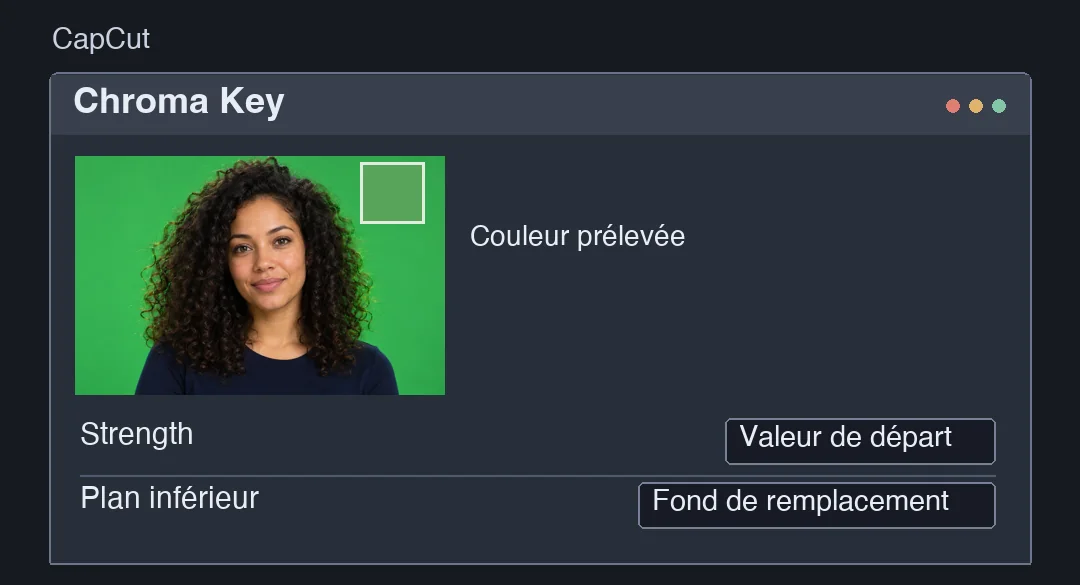
Dans CapCut pour ordinateur, ouvrez les réglages de suppression d’arrière-plan du clip et activez Chroma Key. Après le prélèvement, augmentez Strength par petits pas. Selon la version, d’autres réglages agissent sur les ombres ou les contours. Si l’intensité creuse le visage ou la veste, redescendez-la et retravaillez le bord plutôt que de forcer. Dépannage Chroma Key dans l’aide CapCut.

DÉVELOPPER SON STYLE VISUEL
Construisez une identité visuelle à partir des choix que vous faites dans vos films.
Découvrir la formationRelire l’incrustation sur son fond final
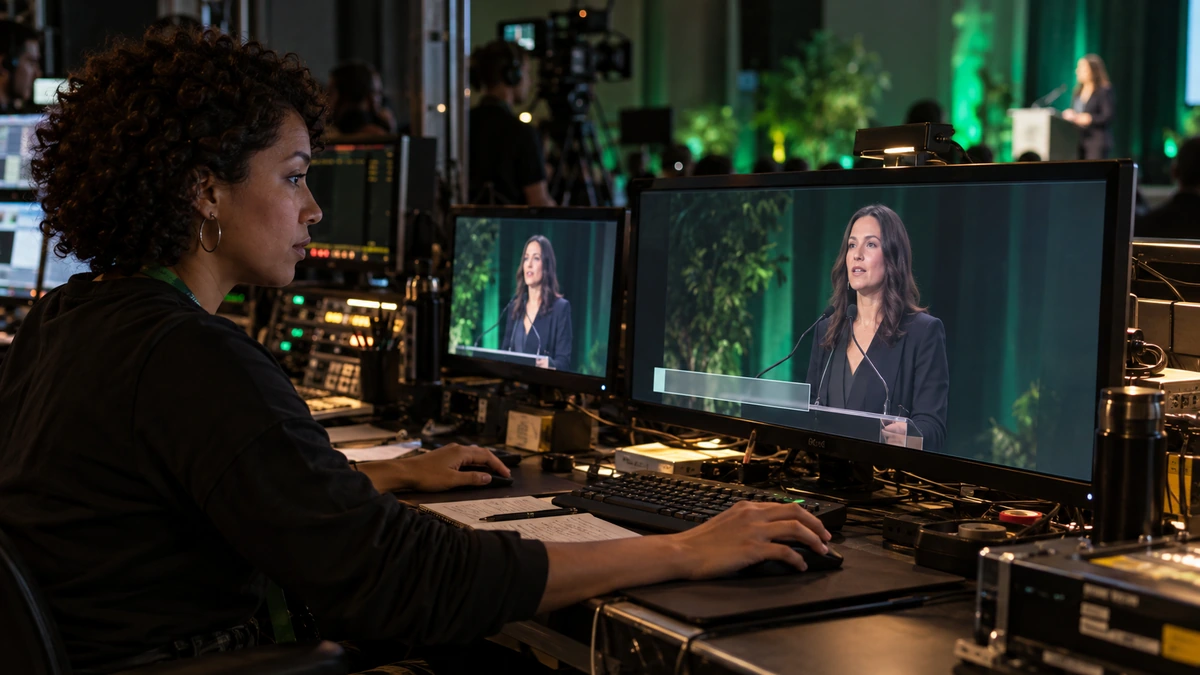
Vérifiez une image immobile et un geste rapide. Regardez les halos, les cheveux et les reflets. Un liseré peut devenir beaucoup plus visible quand le fond final change. Si vous retournez filmer, préparez le fond vert et la séparation du sujet.
Pour aller plus loin.
Cliquez sur une formation pour découvrir son programme en détail.

APPRENDRE DAVINCI RESOLVE
Apprenez le montage, la couleur, le son et la livraison dans DaVinci Resolve.
Découvrir la formation
MAÎTRISER SA CAMÉRA
Comprenez les réglages de votre caméra pour choisir une image adaptée à votre scène.
Découvrir la formation
MAÎTRISER LA LUMIÈRE
Modelez la lumière et apprenez à faire servir votre éclairage à la scène.
Découvrir la formation