Placez le plan principal sur V1, puis le clip à incruster au-dessus sur V2, sur la durée où il doit apparaître. Sélectionnez V2 et ouvrez Options d’effet → Trajectoire / Motion : réduisez Échelle, puis déplacez Position pour installer la vignette. Avec deux sources HD de mêmes dimensions dans une séquence HD, 30% peut servir d’essai. Ajustez ensuite selon le contenu : un visage doit rester lisible et les commandes du tutoriel doivent rester visibles.
Garder visible l’action principale
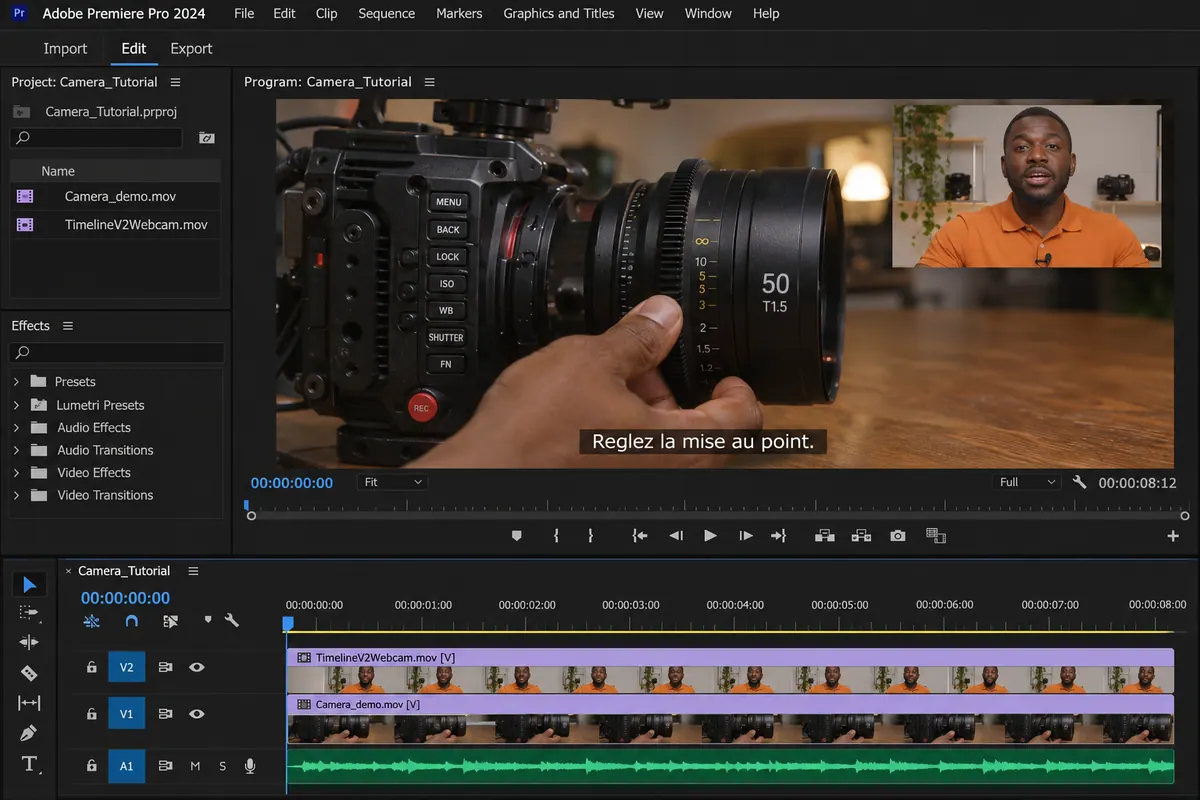
Dans un tutoriel, choisissez d’abord un emplacement où la webcam ne cache ni menu, ni bouton, ni sous-titre. Relisez le passage où le curseur s’approche le plus de la vignette. Si un menu s’ouvre dessous au milieu, déplacez-la à une coupe ou retirez-la pendant cette démonstration ; une vignette qui court sans cesse dans le cadre gêne la lecture. Contrôlez aussi ses premières et dernières images pour éviter une apparition trop courte ou un reste d’image après la fin de la prise.
Choisir la piste son utile
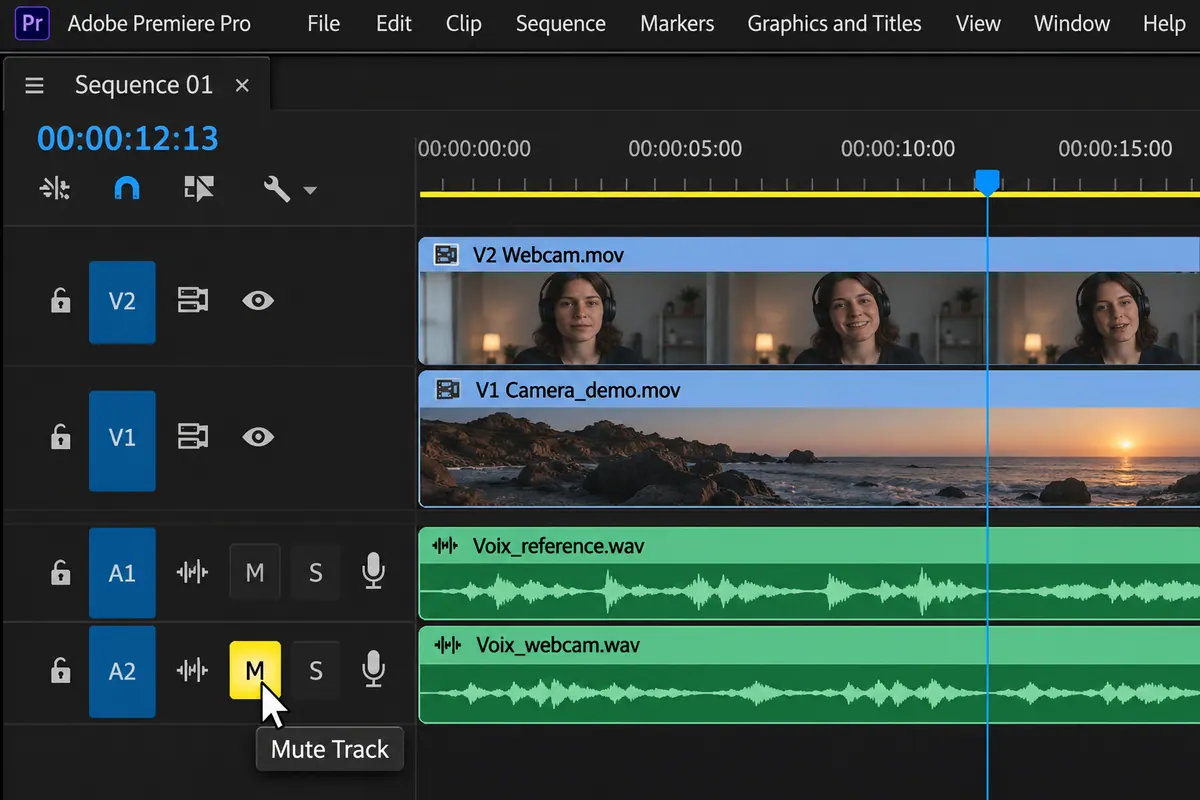
Si les deux vidéos contiennent la même voix, écoutez séparément leurs pistes et choisissez un enregistrement de référence. Deux voix presque synchrones peuvent produire un son creux ou un écho. Dans le Montage, mettez en sourdine la piste à écarter avec le bouton M de son en-tête si elle ne contient rien d’autre à garder ; sinon, intervenez seulement sur le clip audio concerné. La vidéo sur V2 peut rester visible avec un son venant de V1. Relisez la voix avec les lèvres avant de valider : choisir une piste ne remplace pas la synchronisation.

MAÎTRISER LE LANGAGE DU CINÉMA
Comprenez comment les choix de cadre, de son et de montage font raconter une scène.
Découvrir la formationRecadrer la vignette en dernier
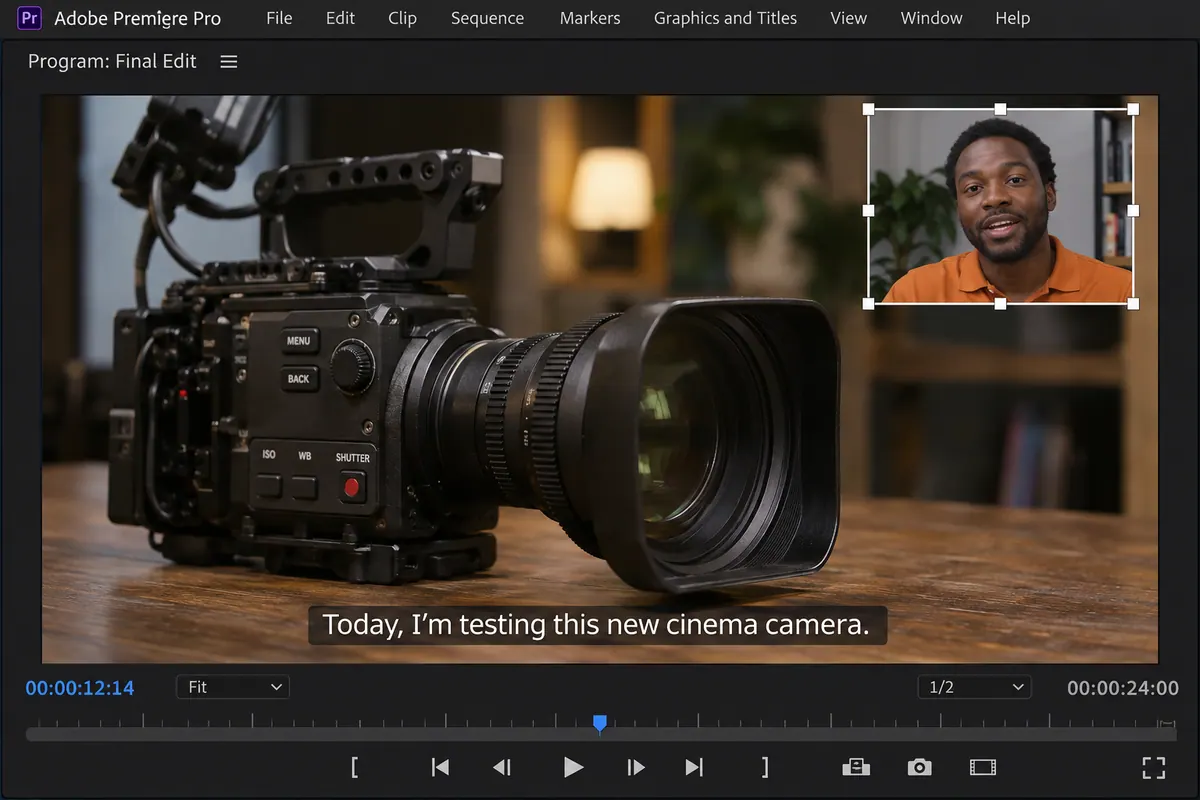
Si le visage est entouré de trop de décor, utilisez le recadrage du clip pour retirer les bords inutiles, puis reprenez sa position dans la composition. Contrôlez les proportions : étirer séparément largeur et hauteur peut déformer le visage. Regardez enfin un court export sur téléphone, avec ses textes et sous-titres. La petite image apporte-t-elle une expression ou une information lisible, tout en laissant voir le geste principal ? Sinon, agrandissez-la, simplifiez le cadre ou réduisez son temps de présence.
Nourrissez votre regard.
Les Incontournables
Choisissez un film à découvrir pour nourrir votre regard et vos idées.
Trouver un filmPour aller plus loin.
Cliquez sur une formation pour découvrir son programme en détail.

RÉALISER SON PREMIER FILM
Reliez les étapes de votre premier film, de l’idée à sa diffusion.
Découvrir la formation
APPRENDRE DAVINCI RESOLVE
Apprenez le montage, la couleur, le son et la livraison dans DaVinci Resolve.
Découvrir la formation
DÉVELOPPER SON STYLE VISUEL
Construisez une identité visuelle à partir des choix que vous faites dans vos films.
Découvrir la formation