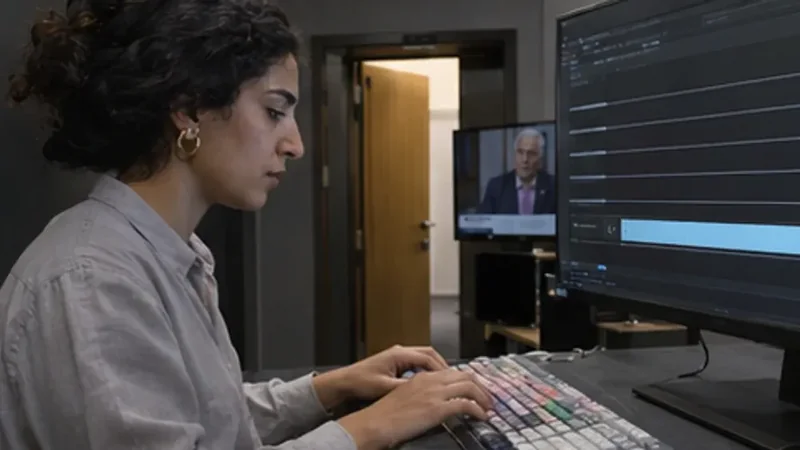
Placez l’effet SubCap sur une piste vidéo qui couvre la partie à sous-titrer. Dans Effect Editor → Caption Files, cliquez sur Import Caption Data, choisissez EBU N19, puis sélectionnez le fichier .stl. Vérifiez la plage de timecode reconnue avant de confirmer : le fichier doit recouvrir la zone de l’effet.
Réserver une piste au bon intervalle
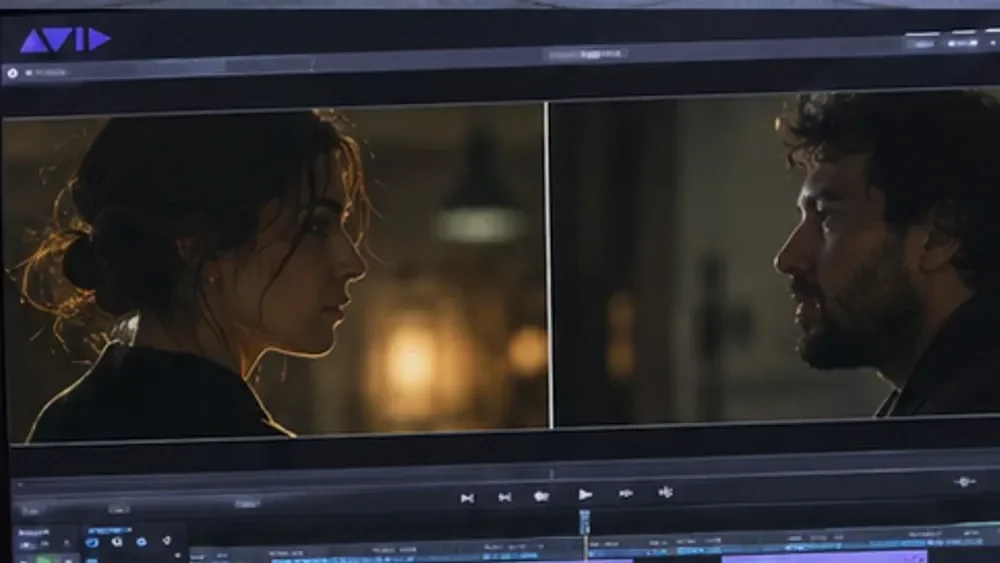
Travaillez sur une copie de la séquence et donnez à la piste dédiée un nom qui indique la version de texte. Placez un effet SubCap suffisamment long : si les derniers sous-titres se situent après sa fin, ils ne seront pas tous dans la plage utile. Vérifiez aussi que votre fichier est bien un STL EBU N19, pas un autre fichier portant une extension similaire.
Si le texte vient initialement d’un SRT, adaptez le fichier au format attendu avant l’étape Avid ; exporter un STL dans Subtitle Edit permet notamment de contrôler cadence et encodage.
Lire les plages indiquées dans la boîte d’importation
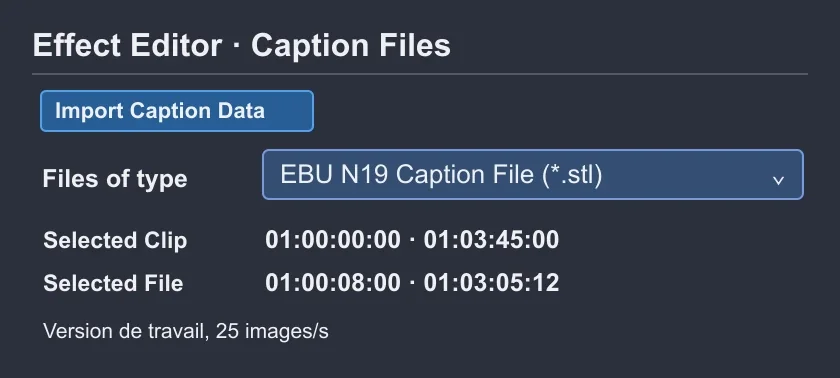
Dans Effect Editor, choisissez Import Caption Data. Sous la liste de fichiers, comparez Selected Clip avec Selected File. Par exemple, une séquence commençant à 01:00:00:00 et des sous-titres démarrant à 00:00:08:00 ne se superposent pas automatiquement. Corrigez le décalage de timecode en amont plutôt que d’étirer l’effet jusqu’à essayer toutes les valeurs possibles.
À l’import, Media Composer scinde l’effet et crée des éléments distincts, un par sous-titre importé. Comparez le nombre signalé et le dernier sous-titre attendu.

APPRENDRE DAVINCI RESOLVE
Apprenez le montage, la couleur, le son et la livraison dans DaVinci Resolve.
Découvrir la formationContrôler le texte visible et les fichiers de livraison
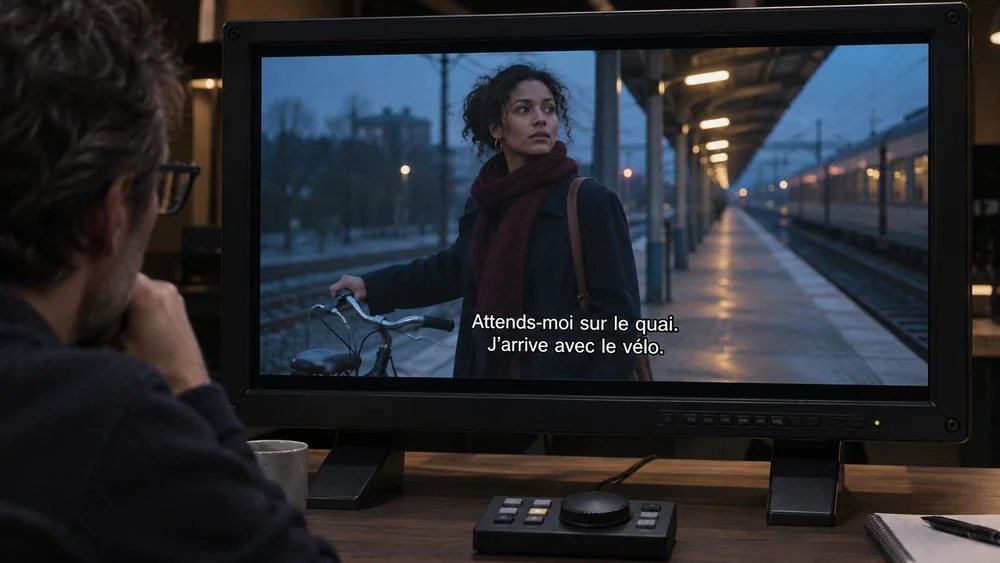
Relisez un passage rapide, un changement de plan et des caractères accentués. Ajustez le style si le texte doit rester lisible à l’image. SubCap peut produire un texte visible sur une version de travail ou de diffusion ; placer l’effet n’incorpore pas automatiquement un flux de sous-titres désactivables dans le fichier final. Vérifiez ce que demande la livraison et produisez le fichier compagnon ou le canal attendu séparément.
Pour aller plus loin.
Cliquez sur une formation pour découvrir son programme en détail.

CRÉER DES VIDÉOS POUR LES RÉSEAUX SOCIAUX
Concevez, tournez et montez des vidéos adaptées aux usages des plateformes.
Découvrir la formation
DISTRIBUER SON FILM
Préparez la diffusion de votre film et sa rencontre avec un public.
Découvrir la formation
RÉALISER SON PREMIER FILM
Reliez les étapes de votre premier film, de l’idée à sa diffusion.
Découvrir la formation