Pour obtenir des sous-titres que le public peut activer dans le fichier, utilisez le standard demandé, par exemple CEA-608 ou CEA-708, avec un format d’export compatible. Dans Exporter → Sous-titres, choisissez Incorporer dans le fichier de sortie. QuickTime et MXF OP1a font partie des formats possibles. Vérifiez le canal dans un lecteur qui prend en charge le standard livré.
DISTINGUER LA PISTE INTÉGRÉE DU TEXTE GRAVÉ

Un sous-titre incorporé peut être activé avec la commande CC dans un lecteur compatible. Un sous-titre incrusté fait partie de l’image. Le fichier SRT séparé vous permet de livrer le texte et sa synchronisation si la plateforme attend un fichier à importer séparément.
Relevez sur la fiche de livraison le conteneur, le codec vidéo, le standard de légendes et le canal ou service attendu. Par exemple, si la fiche demande du CEA-608 CC1, un projet qui contient la bonne traduction sur une autre piste doit être réglé pour exporter la piste et le canal convenus.
FAIRE CORRESPONDRE LA PISTE ET LE FORMAT D’EXPORT
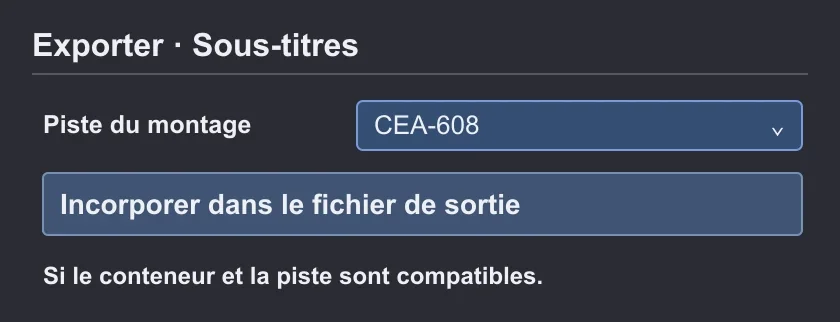
Contrôlez le standard et la piste active dans le montage, puis sélectionnez le format imposé dans Exporter. Dans la section des sous-titres, choisissez Incorporer dans le fichier de sortie et vérifiez la piste proposée. Adobe documente l’incorporation du CEA-608 et du CEA-708, ainsi que d’un flux OP-47 quand le format d’export le permet.
Si l’option manque, comparez le format de la piste au couple conteneur et codec prévu. Reprenez le format demandé avant de modifier le texte. Un export H.264 en MP4 avec un fichier de sous-titres séparé répond à un autre besoin. Si la plateforme vous demande justement un fichier texte séparé, suivez la méthode d’export SRT dans Premiere.

APPRENDRE DAVINCI RESOLVE
Apprenez le montage, la couleur, le son et la livraison dans DaVinci Resolve.
Découvrir la formationVALIDER LES SOUS-TITRES À PARTIR DU MASTER EXPORTÉ
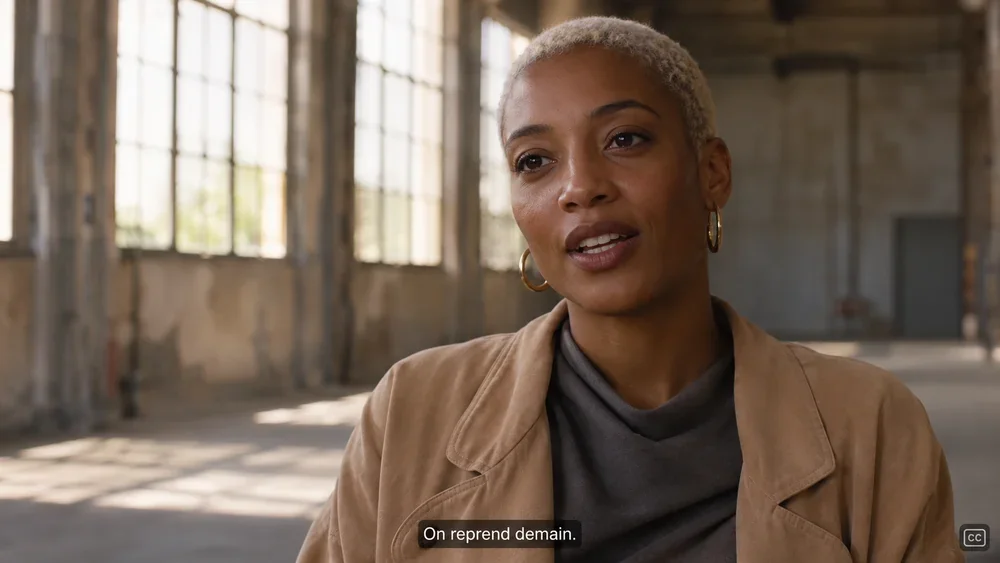
Ouvrez le fichier exporté dans l’outil de contrôle du diffuseur ou dans un lecteur compatible. Lancez-le seul pour éviter qu’un SRT du même dossier soit chargé automatiquement. Activez le canal demandé, puis désactivez-le. Si le texte disparaît et réapparaît, contrôlez aussi sa langue, son contenu et le synchronisme à partir de ce fichier.
Vérifiez une coupe avec deux interventions rapprochées, une indication sonore et un dernier sous-titre vers la fin. Si la piste est bien déclarée mais que le lecteur ne propose aucun canal, vérifiez la compatibilité du lecteur et le standard réellement exporté. Pour une version de présentation toujours sous-titrée à l’image, exportez une copie distincte.
Pour aller plus loin.
Cliquez sur une formation pour découvrir son programme en détail.

CRÉER DES VIDÉOS POUR LES RÉSEAUX SOCIAUX
Concevez, tournez et montez des vidéos adaptées aux usages des plateformes.
Découvrir la formation
DISTRIBUER SON FILM
Préparez la diffusion de votre film et sa rencontre avec un public.
Découvrir la formation
RÉALISER SON PREMIER FILM
Reliez les étapes de votre premier film, de l’idée à sa diffusion.
Découvrir la formation