Ouvrez la vidéo et ses sous-titres puis utilisez Video > Generate video with burned-in subtitles. Vérifiez l’aperçu de la police, du contraste et des marges et générez une nouvelle vidéo. Le texte fera partie de l’image de ce nouveau fichier.
Partir des bonnes versions de la vidéo et du texte
Vérifiez que le SRT est calé sur cette version du montage. Lisez une réplique près du générique et une autre au milieu pour contrôler qu’elles correspondent aux paroles. Gardez le fichier éditable de côté afin de pouvoir corriger les sous-titres sans retravailler l’image.
Prévisualiser le texte avant l’export
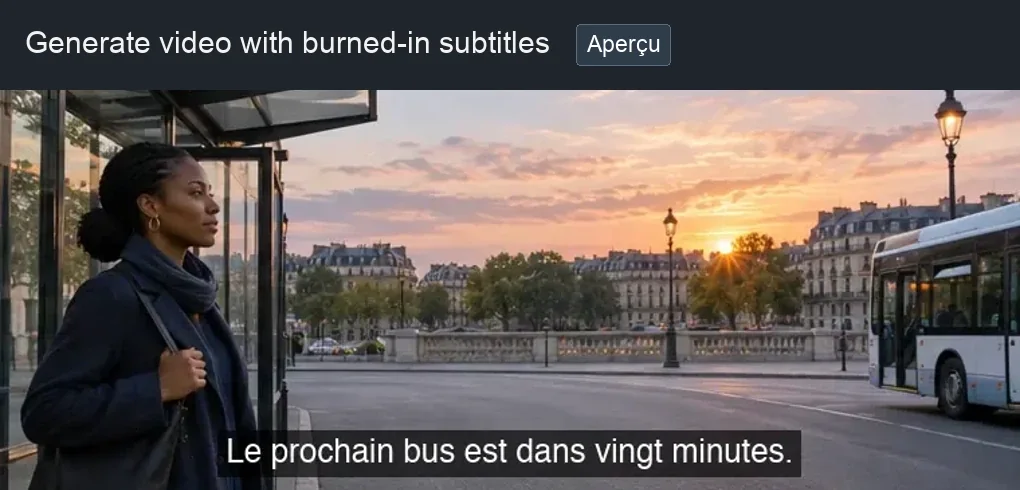
Ouvrez la commande de création de vidéo sous-titrée. Subtitle Edit utilise FFmpeg pour cette opération. Regardez une scène claire et une scène sombre. Choisissez des marges qui laissent respirer les lignes et évitent de couvrir un nom à l’image. Testez un texte sur deux lignes au cadrage final. Outils vidéo de Subtitle Edit.

APPRENDRE DAVINCI RESOLVE
Apprenez le montage, la couleur, le son et la livraison dans DaVinci Resolve.
Découvrir la formationRelire la vidéo obtenue dans un autre lecteur
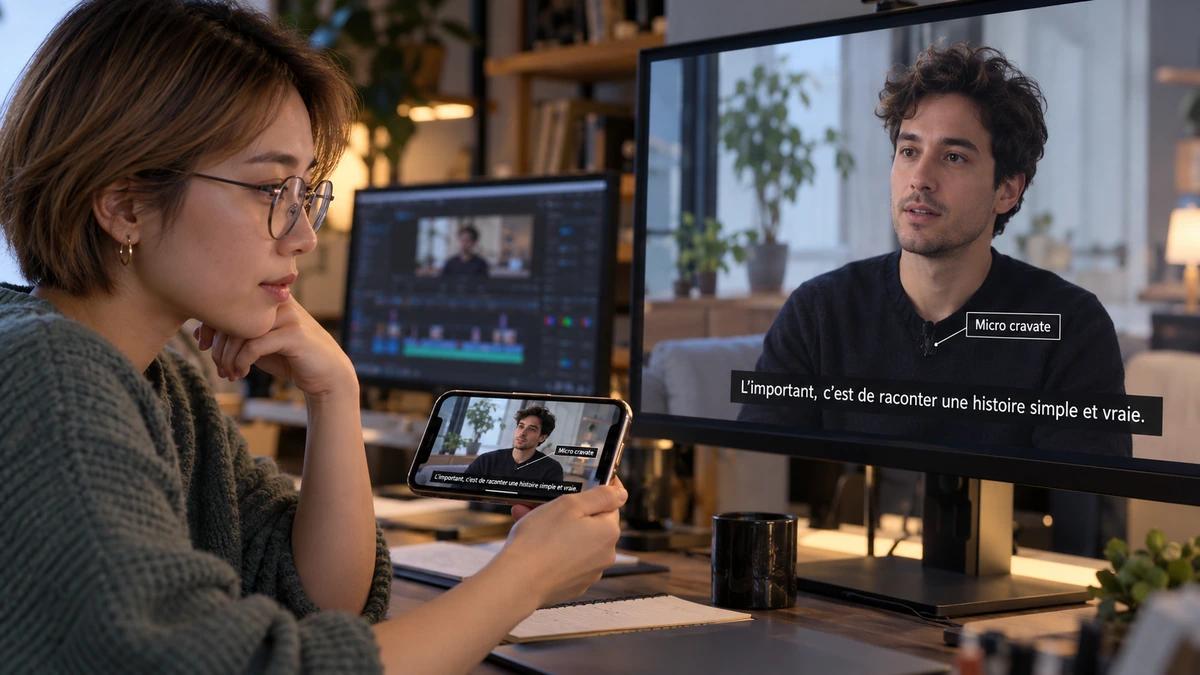
Regardez les premières et les dernières répliques sur un téléphone ou l’écran prévu. Désactivez la piste optionnelle du lecteur si le texte apparaît en double. Si la destination permet de charger une piste distincte, comparez les deux méthodes avant la livraison. Ajouter des sous-titres désactivables dans un MP4.
Pour aller plus loin.
Cliquez sur une formation pour découvrir son programme en détail.

CRÉER DES VIDÉOS POUR LES RÉSEAUX SOCIAUX
Concevez, tournez et montez des vidéos adaptées aux usages des plateformes.
Découvrir la formation
RÉALISER SON PREMIER FILM
Reliez les étapes de votre premier film, de l’idée à sa diffusion.
Découvrir la formation
MAÎTRISER LE LANGAGE DU CINÉMA
Comprenez comment les choix de cadre, de son et de montage font raconter une scène.
Découvrir la formation