Pour ajouter un habillage web dans OBS, ajoutez une source Navigateur à la scène. Collez l’URL fournie par le service d’habillage ou cochez Local file pour ouvrir votre fichier HTML. Réglez Largeur et Hauteur, puis placez cette source au-dessus de la vidéo dans la liste. Regardez le résultat sur le visage, le document et les éléments qui doivent rester visibles.
Définir la place et la taille de l’habillage
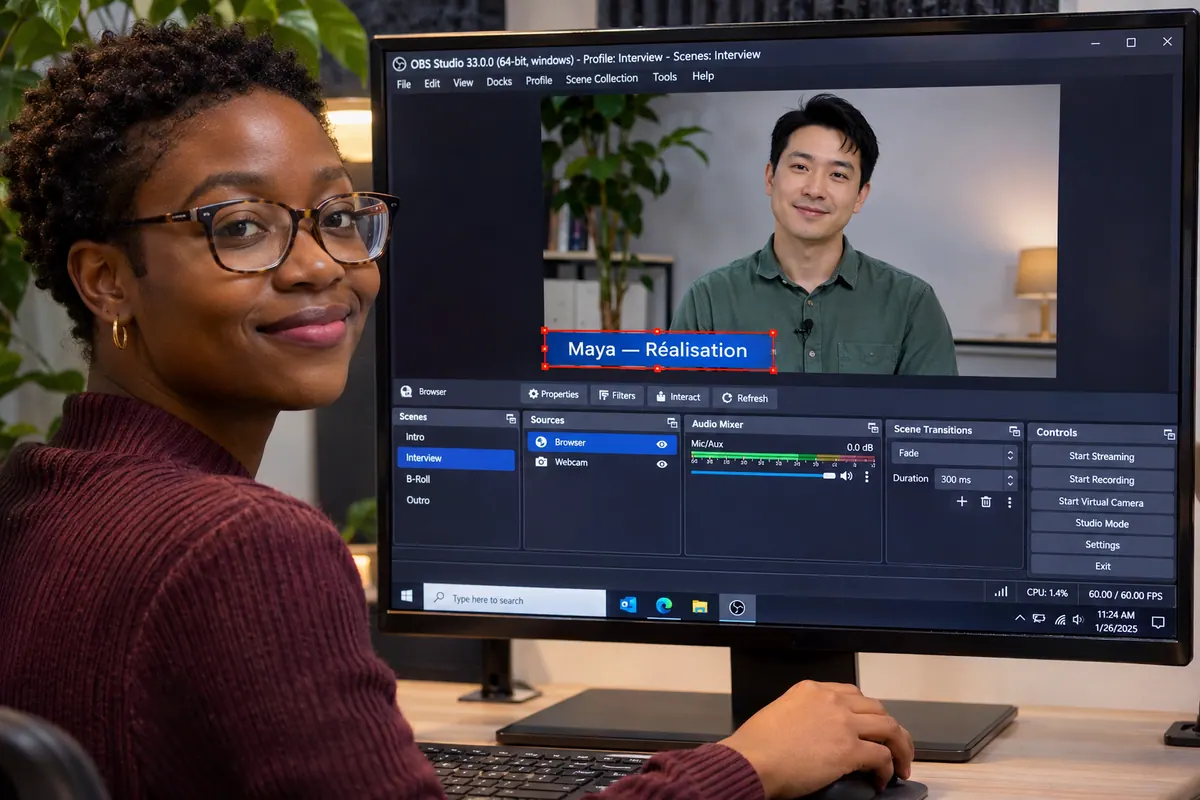
Un bandeau de nom doit identifier la personne sans cacher son visage ni le texte qu’elle présente. Les champs Largeur et Hauteur définissent la surface dans laquelle la page web se dessine ; les poignées dans la scène changent ensuite la taille de cette surface dans votre image. Si la fin du nom est coupée dans la source, agrandissez d’abord cette surface. Réduire le bloc dans la scène ne fait pas réapparaître ce qui a déjà été coupé. Si le nom est complet mais trop petit, ajustez plutôt la taille et la place du bloc dans la composition.
Renseigner l’URL ou le fichier
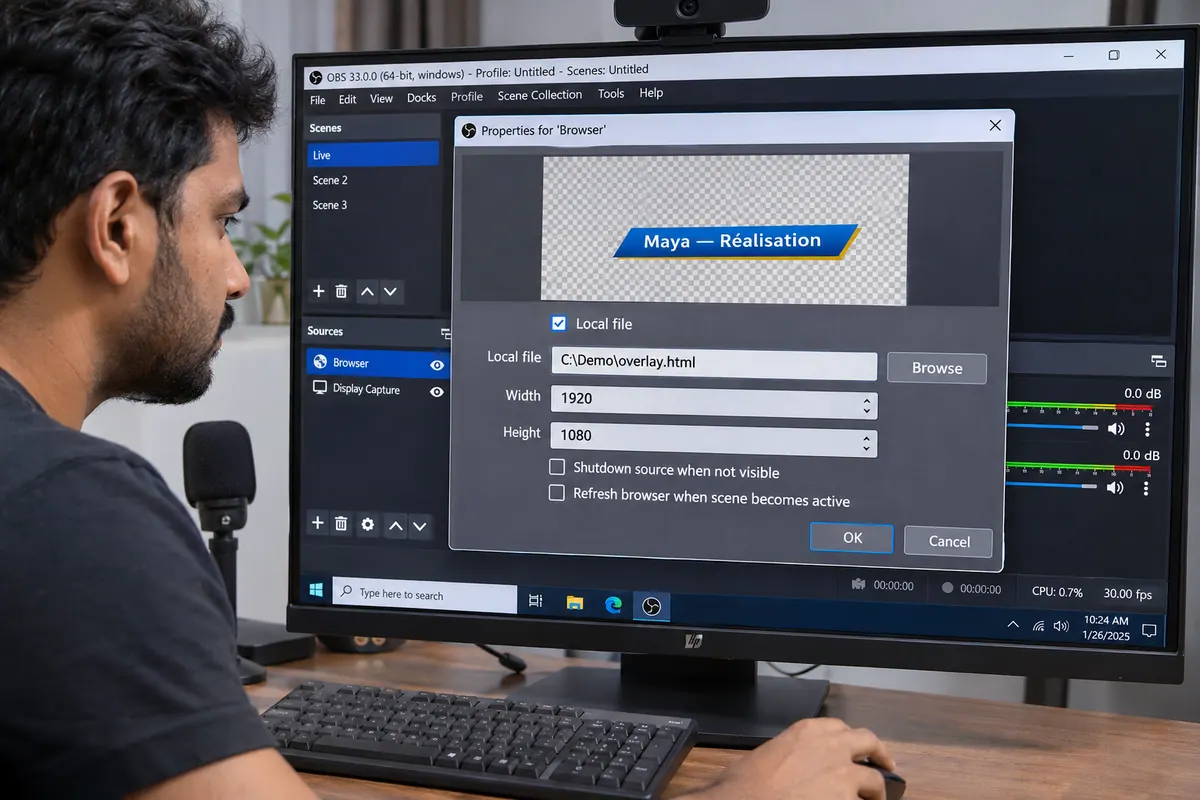
Dans les propriétés de Navigateur, utilisez l’URL ou le fichier local selon l’origine de l’habillage. La transparence dépend aussi de la page : le CSS proposé par défaut dans OBS ne retire pas forcément le fond ajouté par l’habillage lui-même. Regardez si le bandeau se détache sur la caméra au lieu de recouvrir tout le cadre. Les propriétés officielles de la source Navigateur distinguent la surface, le CSS et les options de chargement. Gardez privées les adresses d’habillage qui donnent accès à votre compte ou à vos alertes.
L’ÉVÉNEMENTIEL AUDIOVISUEL
Préparez une captation et les échanges entre tournage, régie et diffusion en direct.
Découvrir la formationTester l’habillage dans deux scènes
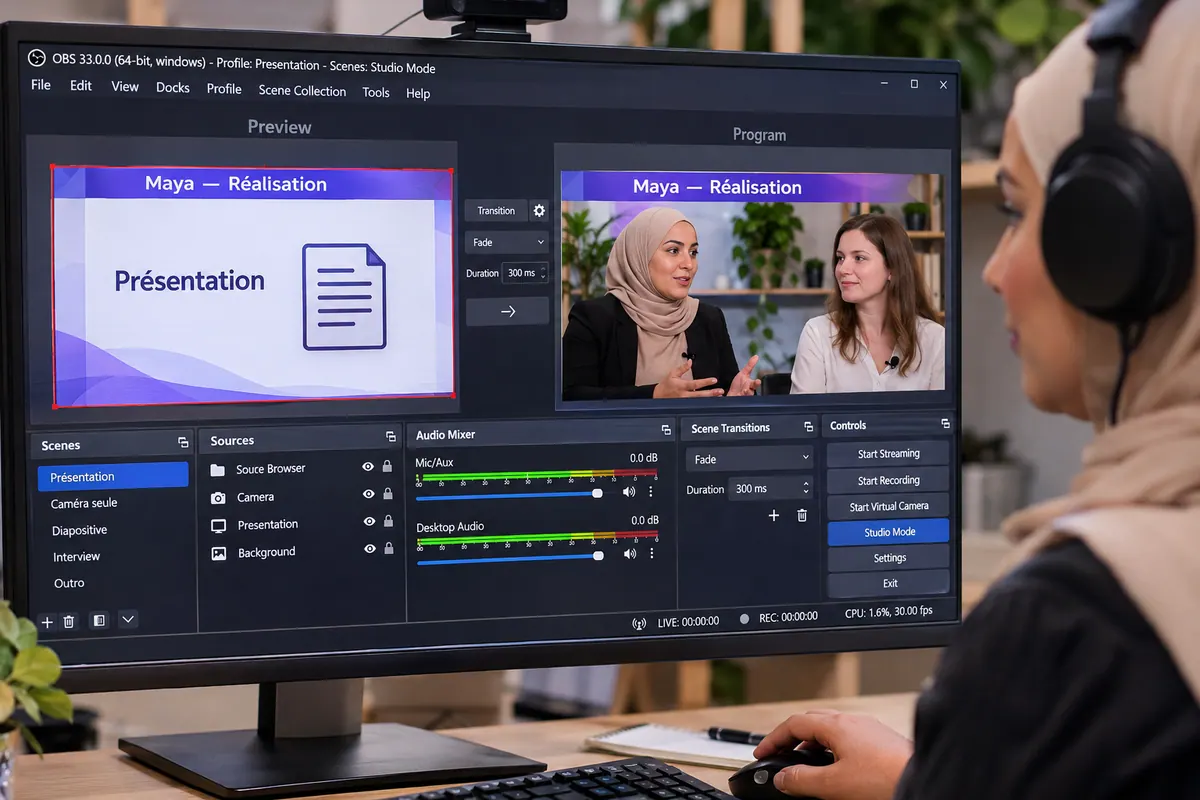
Masquez la source, passez à une autre scène, puis revenez. Shutdown source when not visible décharge la page lorsqu’elle n’est plus visible ; Refresh browser source when scene becomes active la recharge au retour. Si votre compteur doit continuer, commencez avec ces deux options désactivées, puis observez le comportement de l’habillage : son propre service peut aussi gérer son état. Si vous voulez qu’une animation reparte à chaque arrivée, essayez l’option de rechargement et vérifiez qu’elle produit bien cet effet.
Faites un enregistrement local avec l’arrivée du bandeau, le changement de scène et le retour. Relisez-le sur téléphone : le nom reste-t-il lisible et le bandeau arrive-t-il au bon moment ? Écoutez aussi les alertes éventuelles. Pour préparer une scène avant de l’envoyer au public, utilisez le mode Studio d’OBS. Le contrôle porte sur le Programme enregistré, pas seulement sur la fenêtre de préparation.
Pour aller plus loin.
Cliquez sur une formation pour découvrir son programme en détail.

RÉUSSIR SES PRISES DE SON
Préparez et enregistrez un son direct intelligible, adapté aux conditions du tournage.
Découvrir la formation
MAÎTRISER SA CAMÉRA
Comprenez les réglages de votre caméra pour choisir une image adaptée à votre scène.
Découvrir la formation
CRÉER UN PODCAST VIDÉO
Concevez votre émission et organisez la production puis la diffusion de ses épisodes.
Découvrir la formation