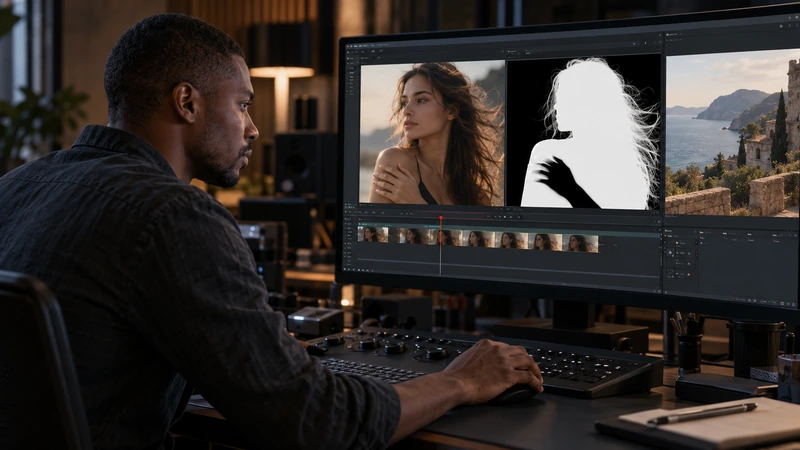
Activez la passe Cryptomatte Object dans les propriétés de la couche de rendu, puis calculez une image. Dans le compositeur, ajoutez le nœud Cryptomatte, utilisez le sélecteur d’identifiants sur l’objet voulu et branchez sa sortie Matte au traitement qui doit se limiter à cet objet. Les autres éléments du rendu restent disponibles séparément.
Choisir ce que le masque doit suivre
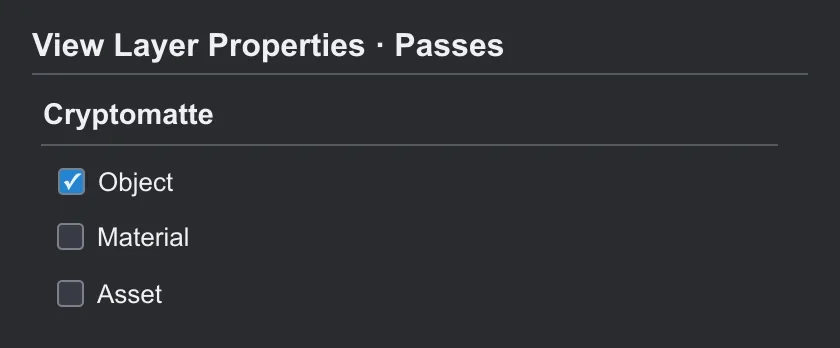
Choisissez Object pour isoler une tasse parmi les éléments d’une table, Material si vous voulez atteindre plusieurs surfaces partageant une matière, ou Asset si la structure de la scène demande un regroupement correspondant. Activez les passes dont vous avez réellement besoin puis relancez le rendu. Le Cryptomatte exploite les identifiants calculés au rendu, plutôt que la couleur visible de l’objet.
Selon le moteur, la version et la source choisie, vérifiez que la couche attendue comporte effectivement les données de passe.
Prélever l’objet et inspecter le résultat avant la correction
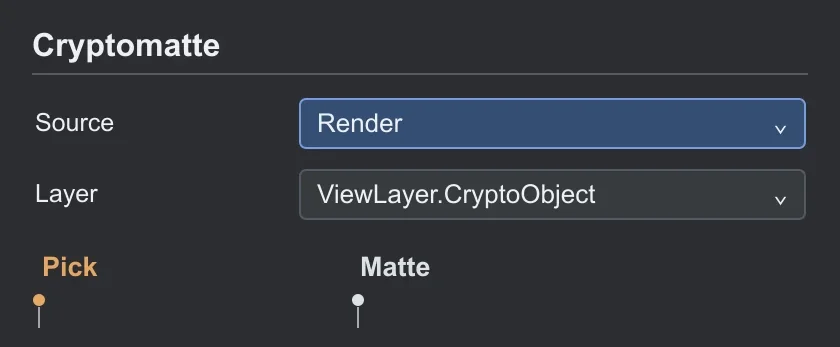
Dans le compositeur, choisissez la source Render et la couche Cryptomatte correspondant à la passe Object. Chargez la sortie Pick dans un visualiseur si vous avez besoin d’identifier l’objet par sa couleur de sélection. Utilisez la pipette d’ajout pour le désigner, puis regardez séparément la sortie Matte. Si l’aperçu n’apparaît pas derrière les nœuds, affichez Backdrop ou examinez le visualiseur séparément. L’objet doit apparaître dans le masque à l’endroit voulu, y compris aux bords qui se mélangent au décor.
Si vous travaillez à partir d’un fichier et pas du rendu courant, choisissez la source Image et fournissez un OpenEXR multicouche qui a gardé les données Cryptomatte. Un PNG de la scène ne les contient pas.

APPRENDRE DAVINCI RESOLVE
Apprenez le montage, la couleur, le son et la livraison dans DaVinci Resolve.
Découvrir la formationCorriger seulement l’objet et relire l’insertion
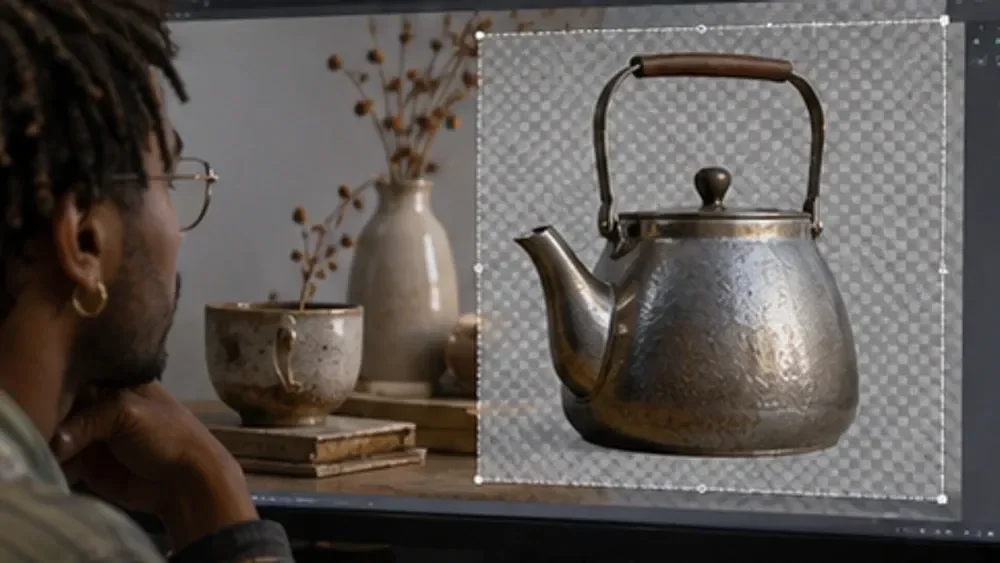
Servez-vous du masque pour mélanger l’image originale et une version corrigée sur l’objet. Comparez deux intensités avant de retenir la vôtre : un objet trop désaturé ou trop sombre se détache parfois au lieu de mieux s’intégrer. Contrôlez les reflets et les bords, et vérifiez à nouveau sur une image où l’objet bouge. Pour livrer l’objet sur fond transparent, voyez aussi la préparation d’un PNG avec alpha dans Blender.
Pour aller plus loin.
Cliquez sur une formation pour découvrir son programme en détail.
CRÉER DES EFFETS SPÉCIAUX SUR PLATEAU
Préparez des effets visuels réalisés sur le plateau, avec des dispositifs réels.
Découvrir la formation
DÉVELOPPER SON STYLE VISUEL
Construisez une identité visuelle à partir des choix que vous faites dans vos films.
Découvrir la formation
RÉALISER SON PREMIER FILM
Reliez les étapes de votre premier film, de l’idée à sa diffusion.
Découvrir la formation