Pour donner une cadence plus basse à une propriété animée, ajoutez-lui l’expression posterizeTime(12); value. Dans une composition à 24 i/s, sa valeur est réévaluée à 12 i/s. Le réglage de la composition reste à 24 i/s. Si vous souhaitez appliquer des à-coups à l’image entière d’un calque plutôt qu’à une seule propriété, utilisez l’effet Postérisation temporelle sur le calque ou sur sa précomposition.
Donner une cadence à la position d’un élément
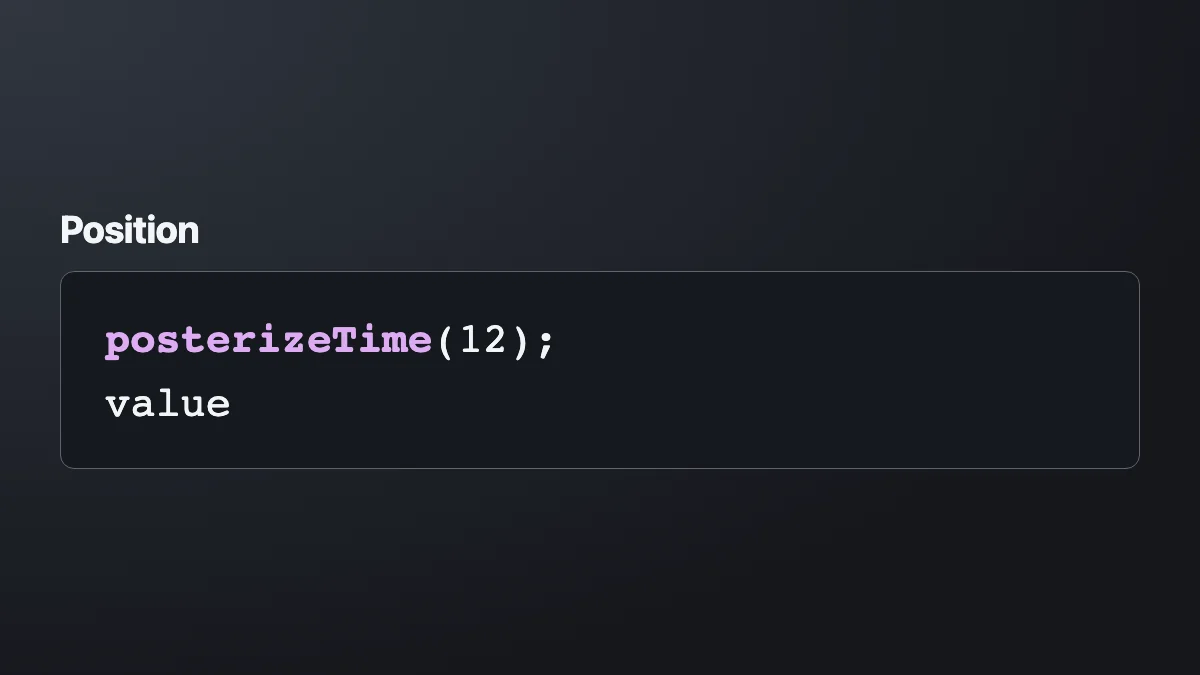
Sur un calque, posez deux images clés de Position pour déplacer une forme à travers le cadre. Maintenez Alt sous Windows ou Option sur Mac et cliquez sur le chronomètre de Position pour ouvrir le champ d’expression. Saisissez posterizeTime(12); value. Le premier appel fixe la cadence d’évaluation du reste de l’expression. value reprend la valeur animée de la propriété à l’instant évalué.
Faites défiler la composition image par image. Dans une composition à 24 i/s avec un échantillonnage à 12 i/s, vous devez voir des positions tenues sur deux images de sortie. Supprimez temporairement l’expression sur une copie pour comparer le mouvement à sa version fluide. Référence Adobe du langage d’expression.
Étendre le traitement à plusieurs mouvements
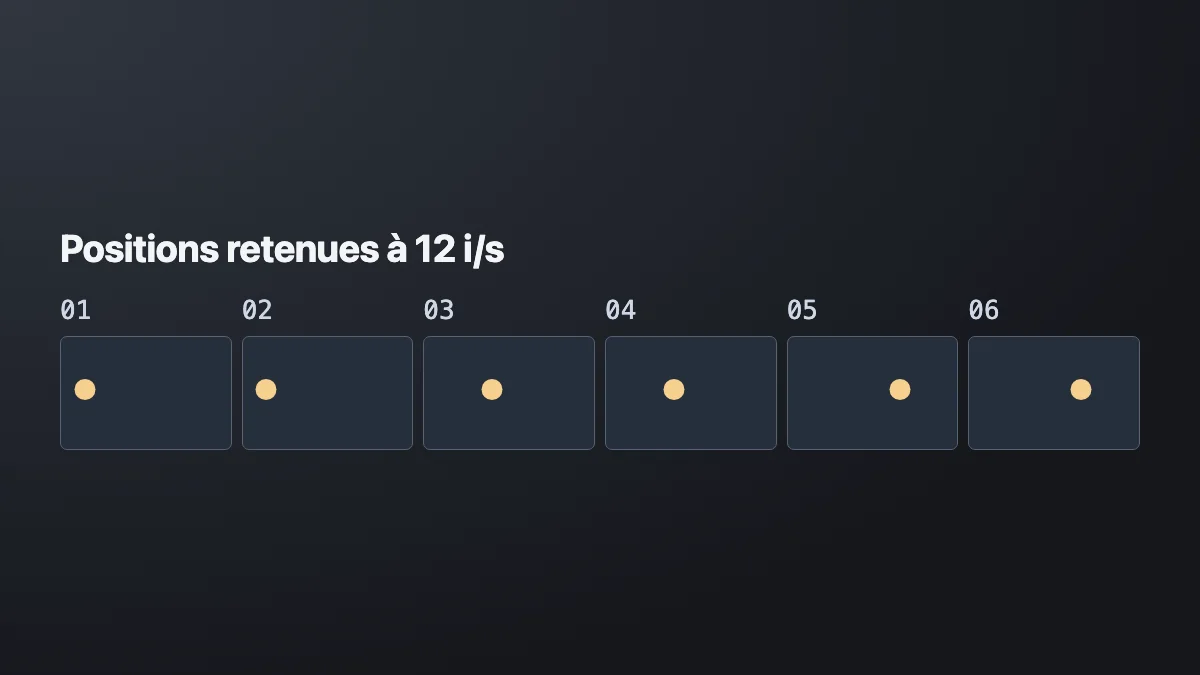
Sur Position, l’expression ne change que Position. Une Rotation animée sur le même calque garde son rythme. Pour faire sauter les deux propriétés ensemble, appliquez une expression à chacune ou précomposez le mouvement, puis appliquez Postérisation temporelle à la précomposition. Contrôlez que le mouvement est bien contenu dans celle-ci. Un déplacement ajouté ensuite au calque de précomposition peut rester fluide.
Pour un plan vidéo entier, l’effet de cadence est la solution directe. Sur une image fixe qui ne bouge pas, changer la cadence n’ajoute aucun mouvement. Effets temporels After Effects.

DÉVELOPPER SON STYLE VISUEL
Construisez une identité visuelle à partir des choix que vous faites dans vos films.
Découvrir la formationComparer le rythme à vitesse de lecture
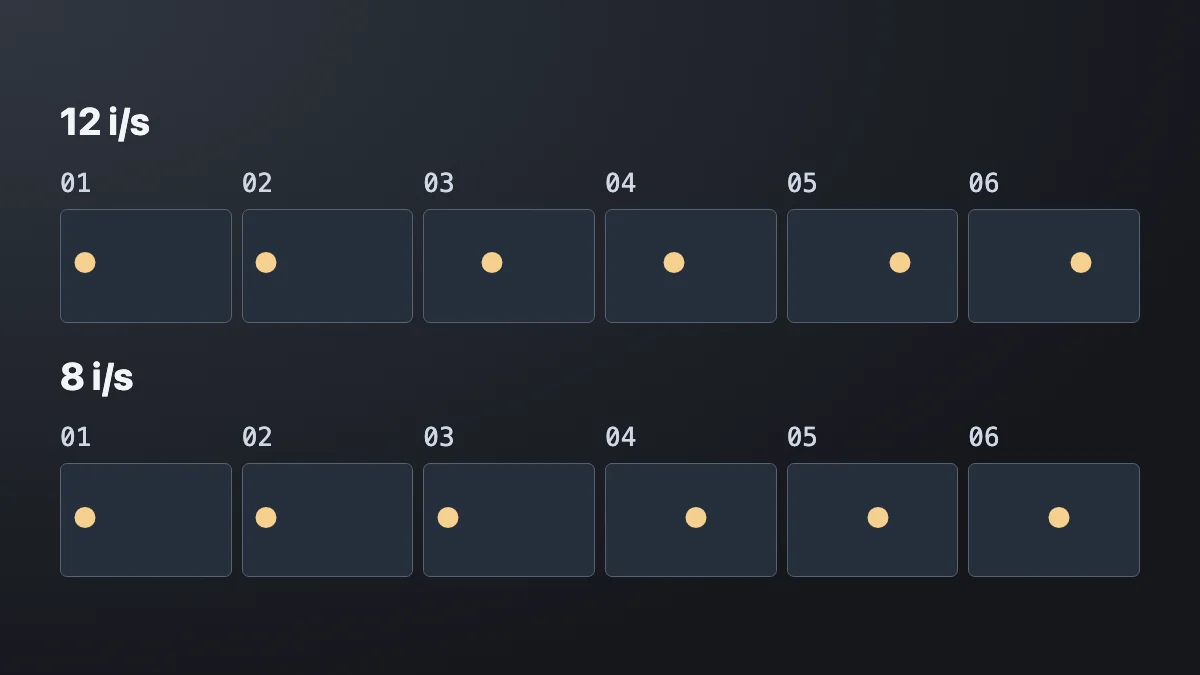
Essayez 12 i/s puis 8 i/s dans votre composition à 24 i/s. Comparez l’arrivée du sujet sur son repère et la lisibilité du geste à vitesse normale. Sur un titre qui traverse vite l’écran, des sauts trop longs peuvent nuire à la lecture. À 8 i/s, une même position tient plus longtemps qu’à 12 i/s.
Si l’effet se lit mal, raccourcissez la distance entre les positions plutôt que de réduire encore la cadence. Contrôlez aussi le flou de mouvement autour des poses. Pour une accélération qui change réellement le temps de lecture d’un plan, utilisez le remappage temporel.
Pour aller plus loin.
Cliquez sur une formation pour découvrir son programme en détail.

RÉALISER SON PREMIER FILM
Reliez les étapes de votre premier film, de l’idée à sa diffusion.
Découvrir la formation
APPRENDRE DAVINCI RESOLVE
Apprenez le montage, la couleur, le son et la livraison dans DaVinci Resolve.
Découvrir la formation
ÉCRIRE UN SCÉNARIO
Développez votre histoire, structurez vos scènes et retravaillez votre scénario.
Découvrir la formation