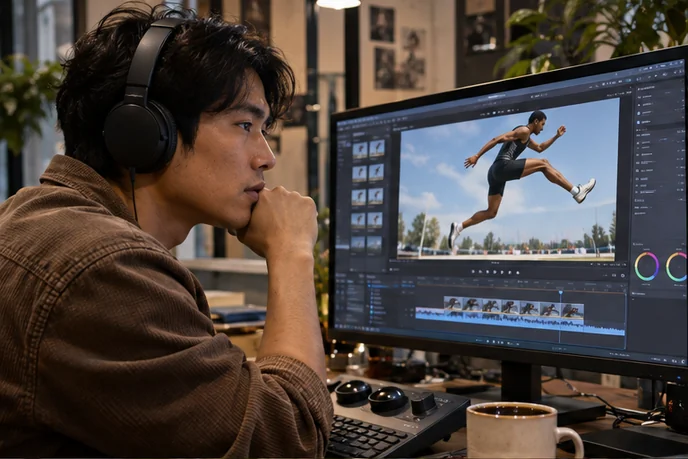
Dans CapCut pour ordinateur, sélectionnez le clip et ouvrez Speed > Curve. Choisissez une courbe ou créez-la avec l’option personnalisée (Customized). Placez le changement de vitesse sur un geste visible, puis ajustez les transitions à la lecture.
Définir le moment qui doit ressortir
Repérez le geste que vous voulez ralentir et les passages qui peuvent être condensés. Sur un saut, ralentissez autour du décollage ou de la réception selon l’effet recherché. Préservez assez d’images avant et après pour revenir à une vitesse lisible.
Régler la courbe sur le clip
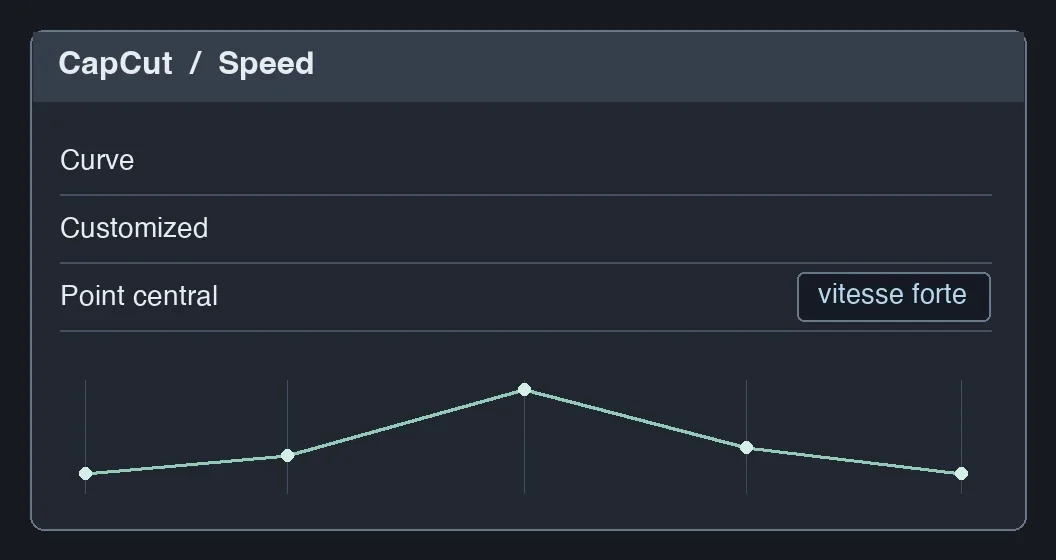
Dans Curve, essayez d’abord une courbe disponible puis ouvrez Customized pour placer ou modifier ses points. Le guide CapCut pour ordinateur montre où se trouve le réglage. Baissez la vitesse autour du geste et remontez-la dans les zones qui supportent une accélération. Surveillez la nouvelle durée du clip et le passage à la scène suivante.

APPRENDRE DAVINCI RESOLVE
Apprenez le montage, la couleur, le son et la livraison dans DaVinci Resolve.
Découvrir la formationVérifier les images et le son
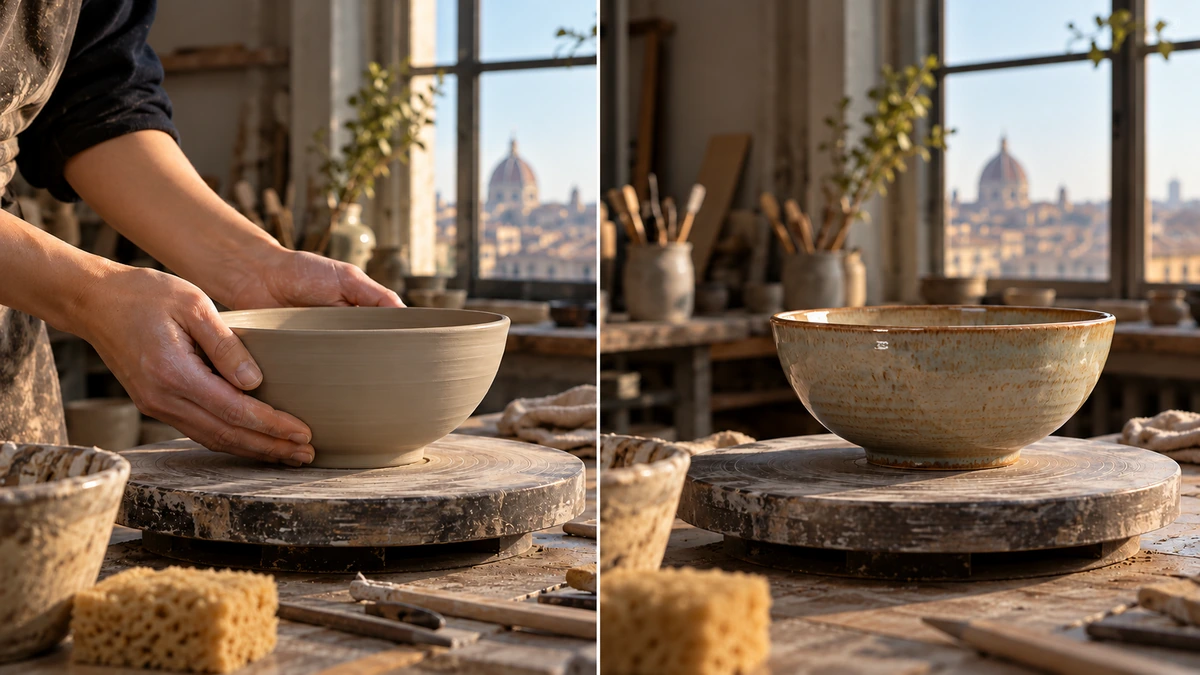
Lisez le passage à vitesse réelle. Un ralenti sur une source peu détaillée dans le temps peut saccader. Raccourcissez la zone ralentie ou choisissez un passage mieux adapté. Si le clip porte une voix, écoutez les changements de tempo et gardez, au besoin, un son indépendant.
Pour aller plus loin.
Cliquez sur une formation pour découvrir son programme en détail.

MAÎTRISER LE LANGAGE DU CINÉMA
Comprenez comment les choix de cadre, de son et de montage font raconter une scène.
Découvrir la formation
RÉALISER UN CLIP VIDÉO MUSICAL
Donnez une forme visuelle à une chanson, de l’intention au clip livré.
Découvrir la formation
CRÉER DES VIDÉOS POUR LES RÉSEAUX SOCIAUX
Concevez, tournez et montez des vidéos adaptées aux usages des plateformes.
Découvrir la formation