Dans Canva sur ordinateur, ouvrez un design vidéo, téléversez vos clips et placez-les dans leur ordre sur la timeline. Sélectionnez un clip pour le raccourcir en déplaçant son bord. Ajoutez le texte utile et ajustez sa durée. Regardez l’ensemble avant de choisir Partager, Télécharger et Vidéo MP4.
Pour un premier montage, préparez une invitation à un atelier de reliure. Montrez le carnet, le geste qui le transforme et les informations pour participer. Les nouveaux designs vidéo et les anciens projets par pages peuvent afficher des commandes différentes.
Préparer un message et six médias utiles
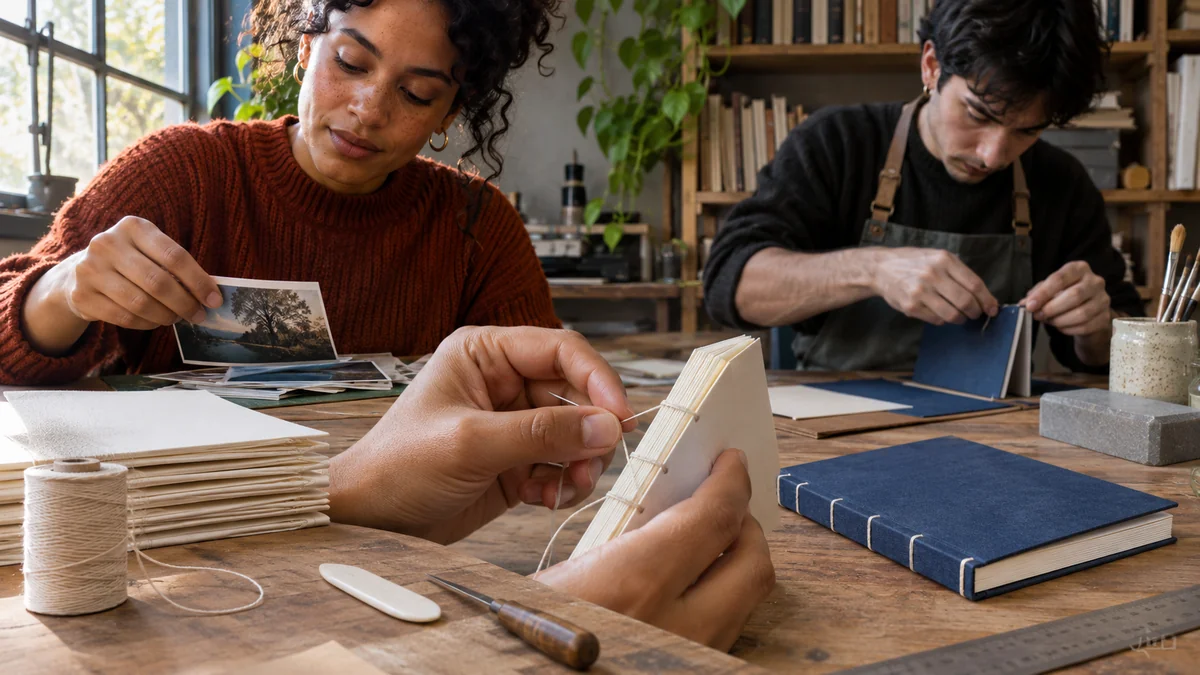
Posez un carnet fini à côté de la matière et filmez le geste qui transforme l’une en l’autre. Le public doit savoir ce qu’il pourra faire sur place. Les informations d’inscription viendront une fois le geste montré.
Réunissez trois prises du geste et deux photos. Préparez à part le lieu, la date et le moyen de s’inscrire. Pour ce test, utilisez des images dont vous avez l’autorisation et un texte original.
Faites votre sélection avec une question simple. Si une personne ne connaît rien à la reliure, quel plan lui fait comprendre qu’elle pourra fabriquer son carnet ? Commencez avec ce plan ou donnez-lui la coupe suivante.
Ouvrir une vidéo au bon format
Choisissez le design vidéo qui correspond à l’écran final. Pour un fil vertical, vérifiez dès le départ que les mains et le carnet restent visibles ensemble. Pour une projection horizontale, profitez du côté du cadre pour situer l’établi. Le guide des formats vidéo pour les réseaux sociaux aide à préparer ce choix.
Si vous partez d’un modèle, retirez les animations et titres qui gênent la lecture du geste. Travaillez avec une taille de titre et une de texte secondaire. Vérifiez la première image avant de placer tous les textes.
L’aide Canva Créer et modifier des vidéos décrit la timeline multipiste des nouveaux designs vidéo. Les projets d’avant octobre 2025 peuvent garder l’affichage par pages. Si vous reprenez l’un d’eux, sélectionnez chaque page pour vérifier sa durée. Sur la timeline multipiste, vérifiez directement la durée du clip ou du texte concerné.
Construire une progression plutôt qu’un diaporama
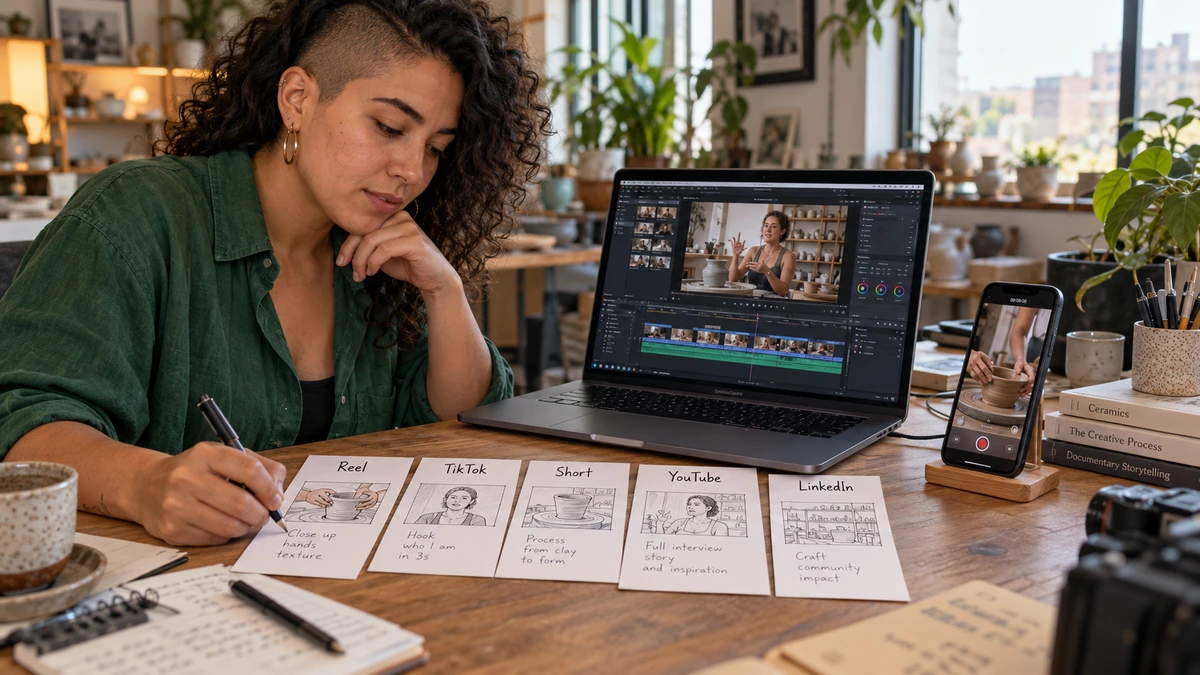
Placez trois clips dans l’ordre où le geste se comprend : papier et fil, couture de la tranche, carnet relié. Faites entrer la main dans le cadre assez tôt pour que l’on voie son point de départ. Retirez l’attente avant le geste et relisez l’enchaînement au même endroit.
Ajoutez les photos à des moments où le public a besoin de regarder un détail. Placez par exemple la photo de la couture après le passage du fil. Réglez sa durée pour qu’on puisse la lire avant de voir le carnet fini.
Dans le nouvel éditeur vidéo, sélectionnez le clip et tirez son bord sur la timeline, puis vérifiez l’image exacte où la lecture commence. La documentation Canva sur le découpage et la durée explique pourquoi l’icône des designs statiques ne se retrouve pas dans ce même parcours vidéo.
Mettre deux images dans une seule composition
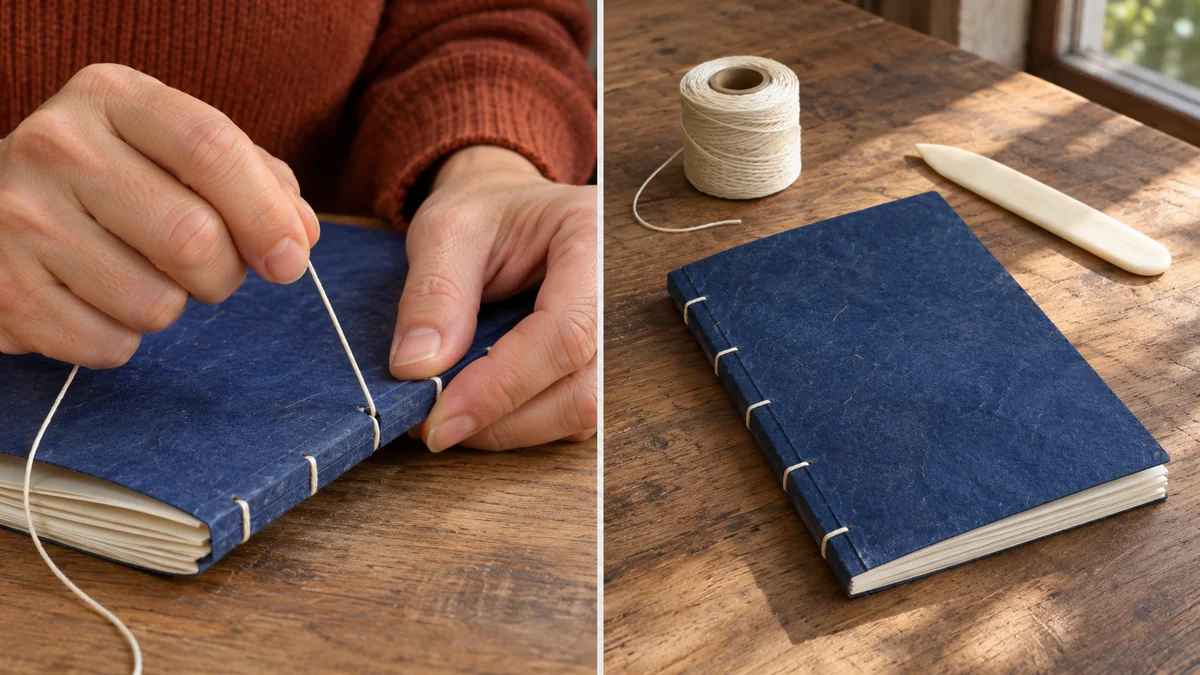
Pour montrer le geste et le carnet fini en même temps, ouvrez Éléments, puis Grilles si l’option apparaît. Choisissez deux cases et glissez un média dans chacune. Double-cliquez sur l’un des médias pour recadrer sa case sans déplacer l’autre. L’aide sur les grilles décrit aussi l’espacement.
Sur l’illustration, les doigts et le fil restent entiers à gauche, et le carnet se lit à droite. Contrôlez les bords et décidez si votre résultat est une image fixe ou un extrait à durée définie. Pour superposer plutôt que juxtaposer deux vues dans Resolve, le premier exercice Fusion montre comment utiliser le nœud Merge.
CRÉER DES VIDÉOS POUR LES RÉSEAUX SOCIAUX
Concevez, tournez et montez des vidéos adaptées aux usages des plateformes.
Découvrir la formationPlacer des textes et un son que l’on comprend
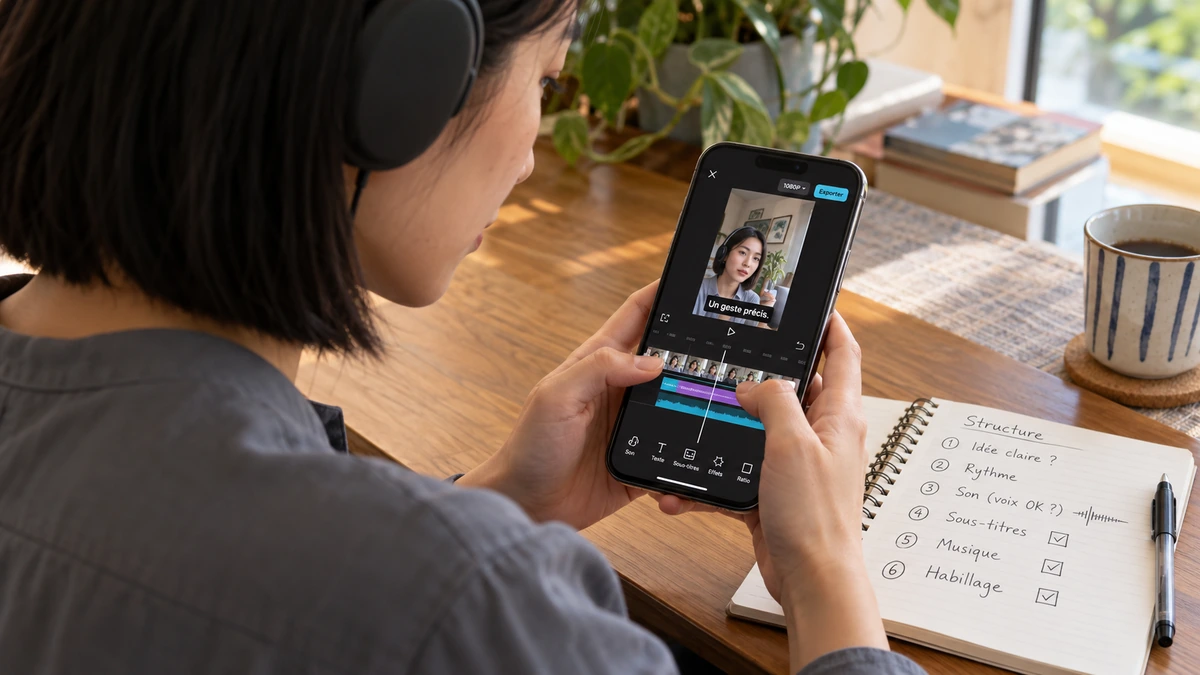
Laissez les images expliquer la couture. Réservez le texte aux informations qu’elles ne donnent pas : nom de l’atelier, lieu, date et moyen de s’inscrire. Au début, « Fabriquez votre carnet » peut suffire.
Sélectionnez le texte pour ajuster quand il s’affiche. Relisez le carton sur un téléphone. Si vous manquez de temps pour lire, raccourcissez la phrase ou prolongez le carton. Évitez les bords où les boutons de diffusion peuvent le couvrir.
Ajoutez la voix ou l’ambiance seulement si l’une apporte une information ou un rythme utiles. Si vous utilisez une musique de bibliothèque, vérifiez sa catégorie dans le contrat de licence Canva. Les musiques peuvent suivre des conditions propres à leur source et à leur usage.
Enregistrer votre voix dans Canva
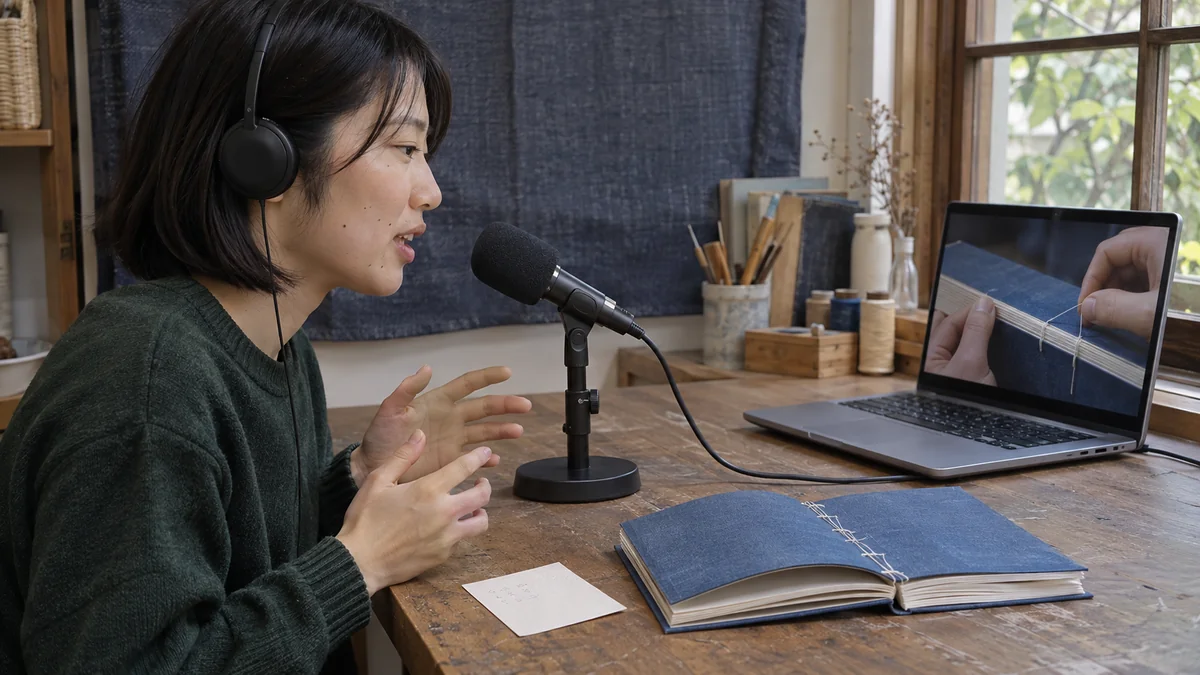
Dans un design vidéo vierge avec la nouvelle timeline, l’aide Canva sur la voix off indique Audio, puis Voiceovers et Record voiceover avec les libellés anglais. Le même outil peut se trouver sous Uploads, puis Record yourself. Autorisez votre micro, enregistrez une phrase et copiez la piste dans votre projet si vous l’avez enregistrée dans un autre design.
Si l’option directe manque, l’aide propose d’enregistrer une vidéo de vous-même, d’en extraire l’audio puis de supprimer sa vidéo du montage. Vous pouvez aussi importer une prise de micro. Posez la phrase sous le geste et vérifiez que la musique s’entend derrière les mots sans les masquer.
Réaliser une invitation de trente secondes
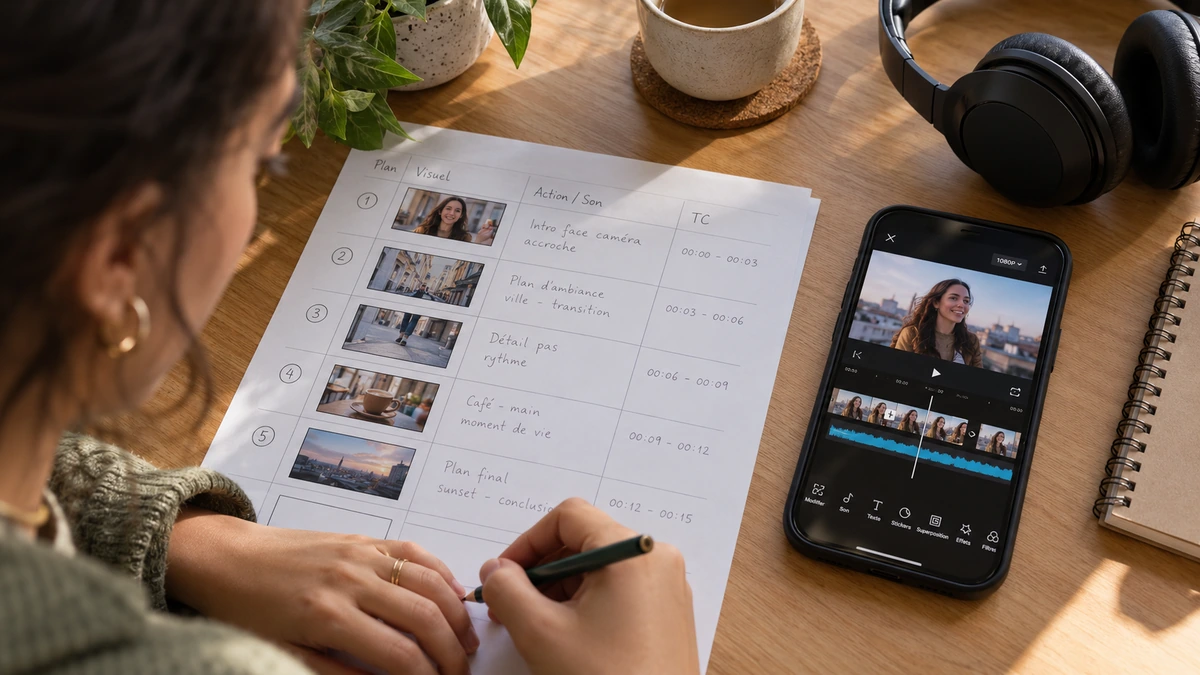
Assemblez le premier bout-à-bout avec les durées proposées. Faites passer le carnet fabriqué avant le carton d’inscription. Vous pourrez modifier la durée du carton après le premier visionnage.
| Temps | Média | Ce que la personne découvre |
|---|---|---|
| 0 à 4 s | Vidéo du carnet en cours | Le résultat que l’on peut fabriquer |
| 4 à 10 s | Vidéo des mains et du matériel | Un geste accessible et accompagné |
| 10 à 14 s | Photo d’un détail | Une matière ou une finition |
| 14 à 22 s | Vidéo de l’assemblage | La transformation principale |
| 22 à 26 s | Photo du carnet terminé | Le résultat visible |
| 26 à 30 s | Carton final | L’information pour participer |
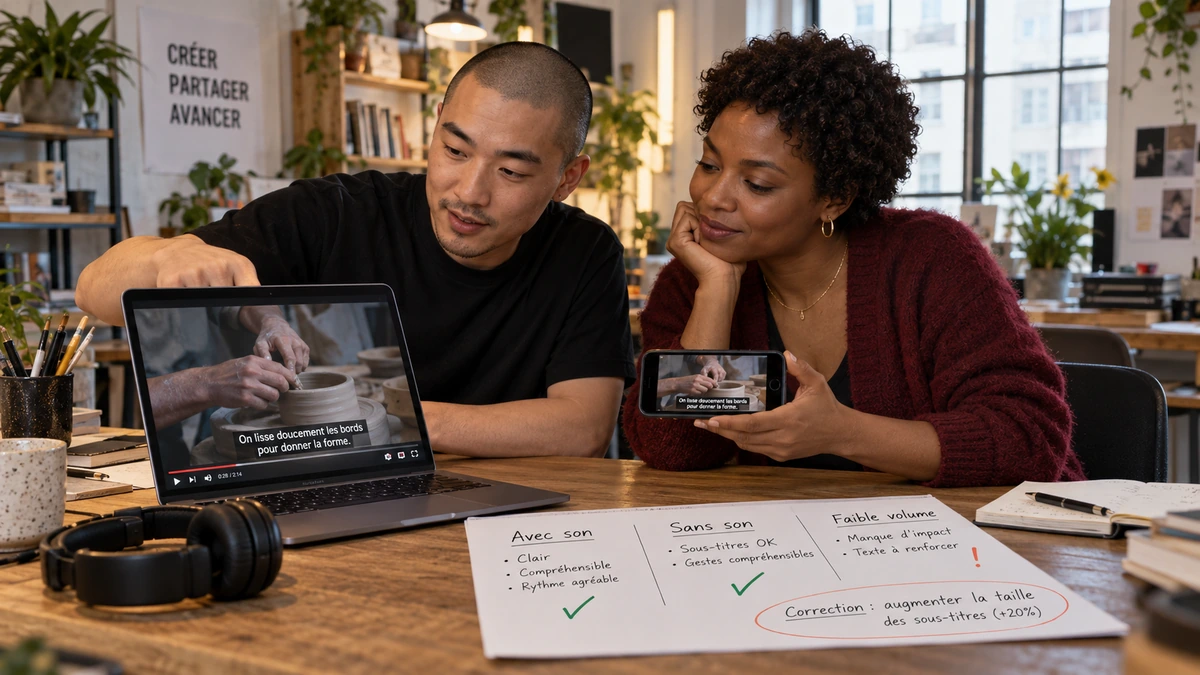
Regardez une fois sans son. Si vous identifiez le geste et l’objet fini, vérifiez ensuite la voix et les raccords au casque. Si la voix et le texte disent exactement la même chose, gardez ce qui aide vraiment à suivre.
Faites regarder l’export à quelqu’un qui ne connaît pas l’atelier. Demandez ce qu’il y ferait et comment s’y inscrire. Modifiez soit l’image de départ, soit le carton, puis faites relire le passage qui a changé.
Adapter cet exercice à un anniversaire ou à une publicité
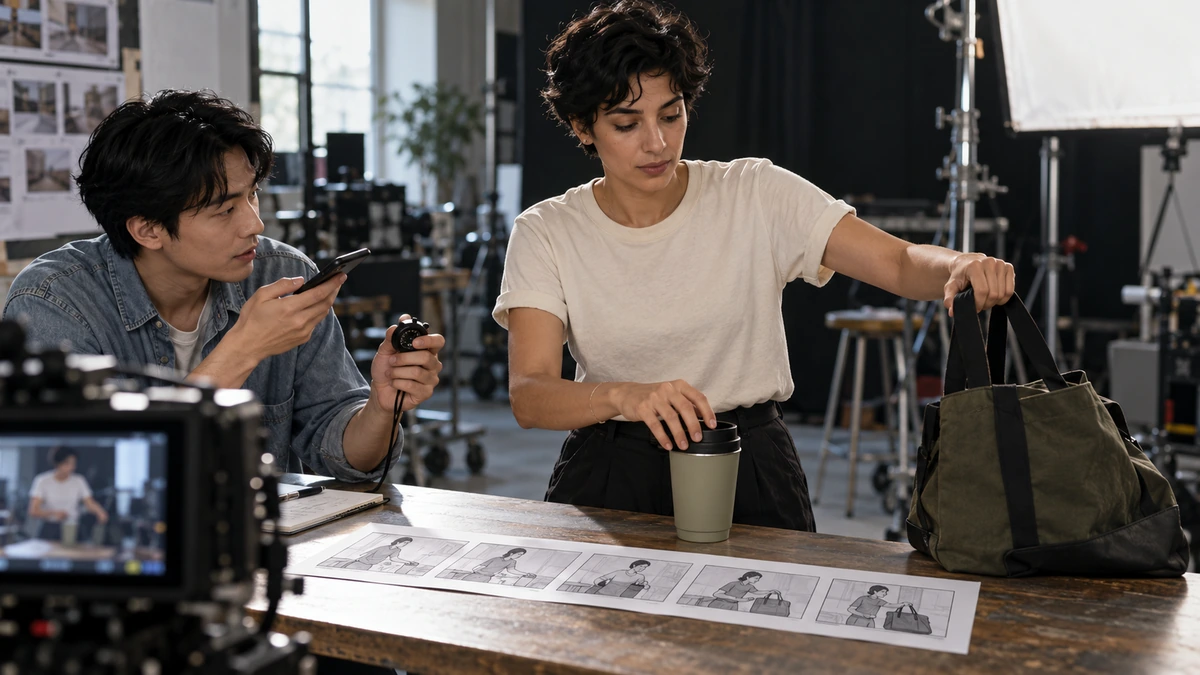
Pour un anniversaire, choisissez un souvenir que la personne reconnaît, un message et une fin qui s’adresse à elle. Pour une publicité, faites voir la preuve du résultat puis indiquez une action précise. Dans les deux cas, gardez le moment où l’on comprend ce qui compte et changez le dernier carton.
Avant de promettre un export gratuit, vérifiez les médias et options utilisés. Pour une publicité, vérifiez aussi la licence des contenus Canva et les autorisations concernant vos propres images et les personnes qui apparaissent.
Télécharger la vidéo et conserver un projet réutilisable
Ouvrez Partager, puis Télécharger et choisissez Vidéo MP4. La timeline continue donne le montage complet dans un fichier. Pour un design à plusieurs pages, vérifiez les pages sélectionnées. Si l’option de téléchargement en fichiers séparés est proposée, laissez-la désactivée pour réunir ces pages dans un seul MP4.
Regardez le MP4 dans un lecteur puis sur un téléphone. Vérifiez le cadre, le dernier texte et la fin de la phrase. Si Canva Free vous demande une mise à niveau après un changement de qualité, rétablissez la qualité MP4 par défaut. Si l’invitation vient d’un média payant, remplacez cet élément ou vérifiez sa licence avant de télécharger.
Dupliquez le design avant de changer de version et donnez au MP4 livré un nom daté. La formation Créer des vidéos pour les réseaux sociaux propose d’aller plus loin dans le choix de l’accroche, du tournage et du format.
Monter pour Instagram ou directement sur votre téléphone
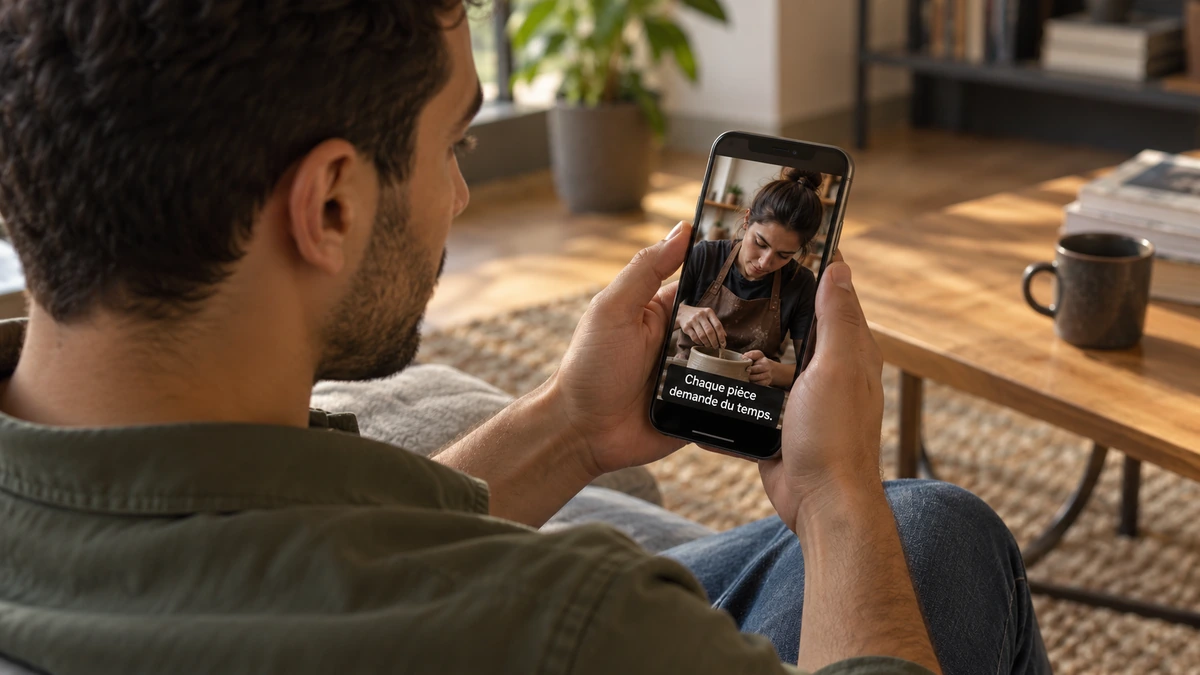
Pour un Reel, partez d’un design 9:16 en gardant le texte loin des boutons d’Instagram. Dans Canva Classic sur iOS ou Android, si le démarrage rapide est disponible, ouvrez un modèle de Reel, personnalisez-le, remplacez les médias puis vérifiez le résultat dans l’aperçu. Vous pouvez ensuite ouvrir l’éditeur complet pour ajuster les coupes avant de télécharger. Avant de publier, relisez le MP4 dans l’aperçu d’Instagram. Vous pouvez aussi monter sur téléphone avec Edits, l’application de création vidéo de Meta.
Conservez le projet où vous pourrez encore changer le texte ou le cadrage. Vérifiez l’export de cette version sur le téléphone qui accueillera la vidéo.
Pour aller plus loin.
Cliquez sur une formation pour découvrir son programme en détail.
FILMER AVEC SON SMARTPHONE
Cadrez, éclairez, enregistrez le son et montez un film avec votre smartphone.
Découvrir la formation
ÉCRIRE UN SCÉNARIO
Développez votre histoire, structurez vos scènes et retravaillez votre scénario.
Découvrir la formation
DÉVELOPPER SON STYLE VISUEL
Construisez une identité visuelle à partir des choix que vous faites dans vos films.
Découvrir la formation