Importez le fichier du mix complet, puis sélectionnez tout le programme et ouvrez Effet → Volume et compression → Loudness Normalization. Choisissez perceived loudness et entrez la cible fournie pour la livraison. Gardez les canaux stéréo liés si leur équilibre est voulu. Exportez le WAV, puis contrôlez sa sonie intégrée et sa crête vraie : atteindre la cible LUFS ne garantit pas que les crêtes restent acceptables.
Choisir une cible pour le programme entier
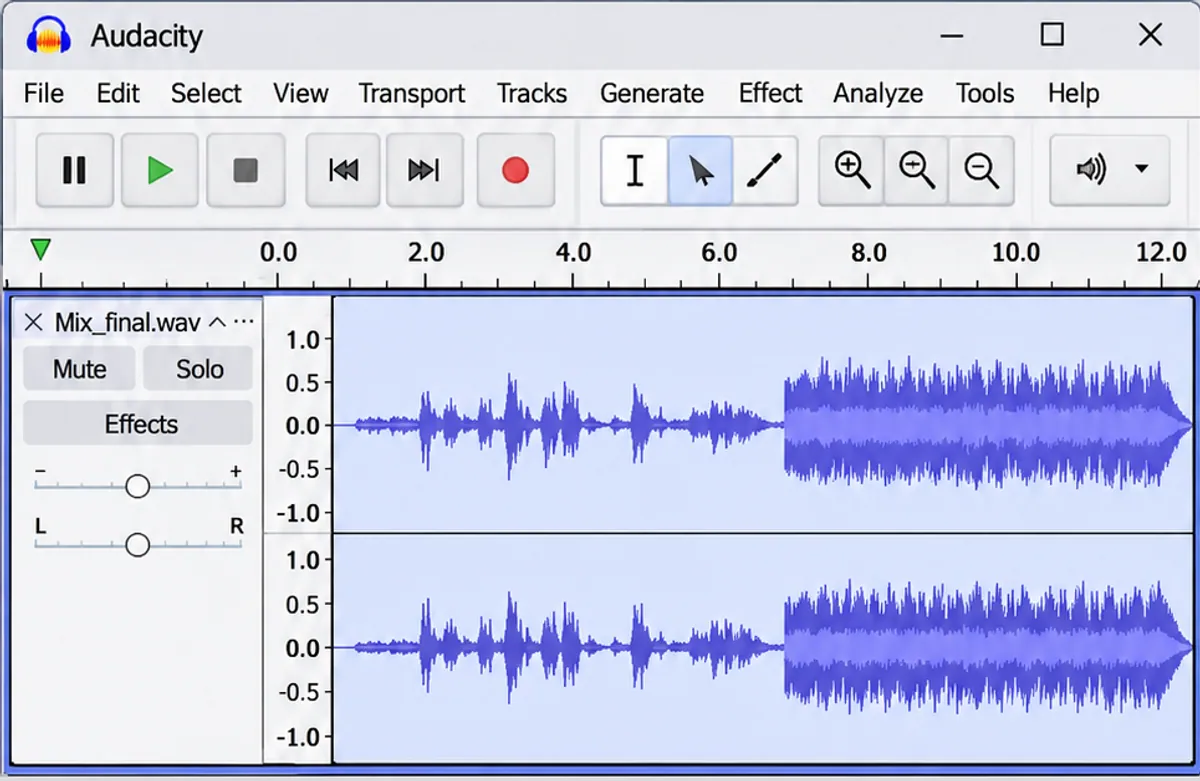
Les LUFS intégrés décrivent la sonie de l’ensemble du programme mesuré ; une normalisation de crête règle le maximum des échantillons. Prenez donc le mix qui contient déjà la voix, la musique, les silences et les ambiances destinés à la sortie. Normaliser chaque piste séparément changerait votre équilibre. Si le cahier des charges demande −23 LUFS, utilisez cette cible ; ne la généralisez pas aux autres destinations. Gardez une copie du mix d’origine pour pouvoir juger la seule variation de niveau.
Configurer l’effet sans déformer la stéréo
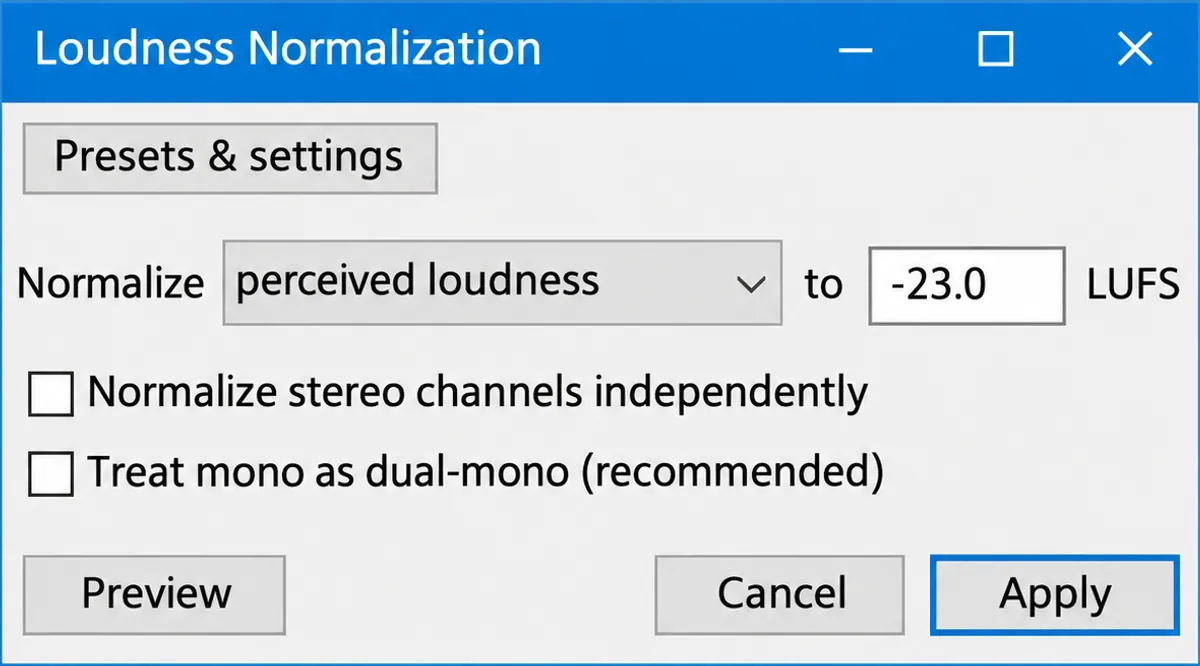
Choisissez perceived loudness, et non RMS, puis saisissez la cible en LUFS. Laissez Normalize stereo channels independently décoché pour préserver l’équilibre gauche/droite du mix. Pour un fichier mono, accordez Treat mono as dual-mono à la convention de mesure attendue : l’option change le calcul, elle ne crée pas un deuxième canal. Désactivez-la si le fichier doit être mesuré comme un mono à un seul canal par le contrôleur de livraison. Le manuel Audacity explique l’écart de 3 LU possible avec cette compensation.

MIXER LE SON AVEC FAIRLIGHT
Travaillez le montage et le mixage audio de votre film dans Fairlight.
Découvrir la formationVérifier le fichier qui sera réellement livré
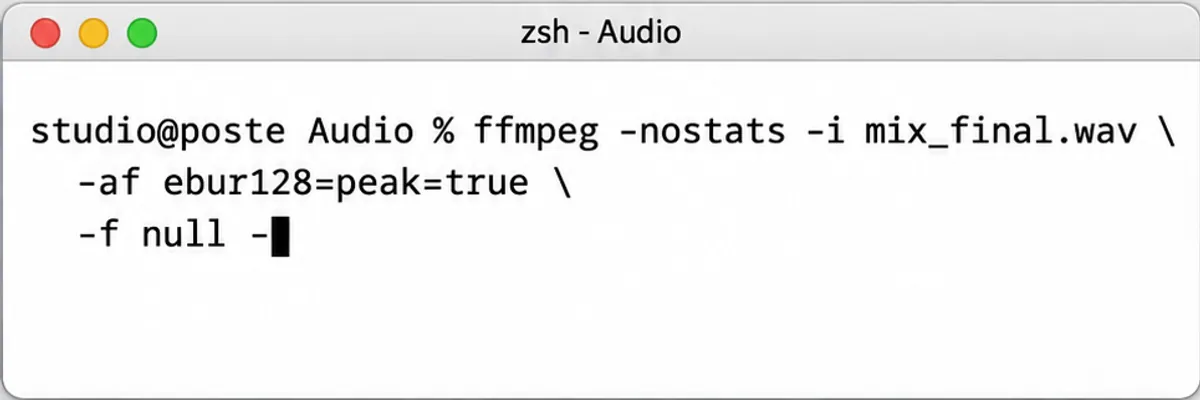
Après l’application, écoutez la transition entre une voix calme et une arrivée de musique : la normalisation change le niveau global, pas le contraste que vous avez mixé entre ces passages. Exportez sous un nouveau nom et mesurez ce fichier, par exemple avec FFmpeg pour la sonie et le true peak. Pour un fichier nommé mix_final.wav, la commande ffmpeg -nostats -i mix_final.wav -af ebur128=peak=true -f null - lance cette analyse. À sa fin, lisez la sonie intégrée et le true peak dans le résumé ; la vue illustrée montre la commande à lancer, pas un résultat mesuré. Si les crêtes dépassent la limite demandée, reprenez le mix ou utilisez un limiteur adapté, puis refaites l’export et la mesure LUFS/true peak. Un résultat mesuré avant une limitation ou une conversion ne valide pas le fichier final.
Pour aller plus loin.
Cliquez sur une formation pour découvrir son programme en détail.

RÉUSSIR SES PRISES DE SON
Préparez et enregistrez un son direct intelligible, adapté aux conditions du tournage.
Découvrir la formation
APPRENDRE DAVINCI RESOLVE
Apprenez le montage, la couleur, le son et la livraison dans DaVinci Resolve.
Découvrir la formation
MAÎTRISER LE LANGAGE DU CINÉMA
Comprenez comment les choix de cadre, de son et de montage font raconter une scène.
Découvrir la formation