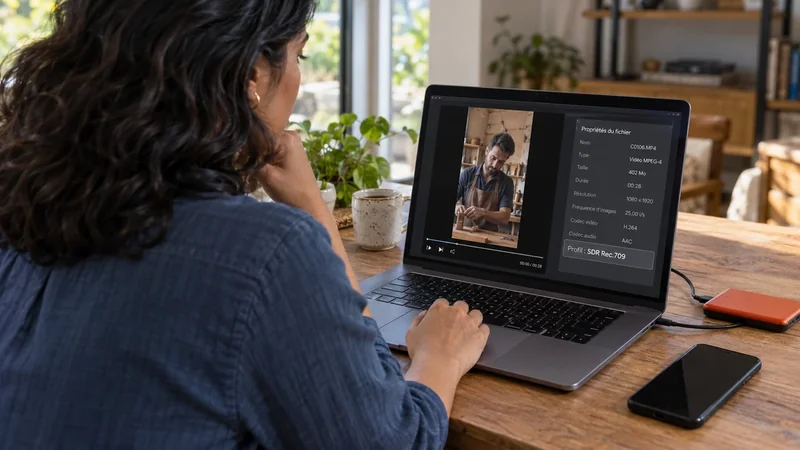
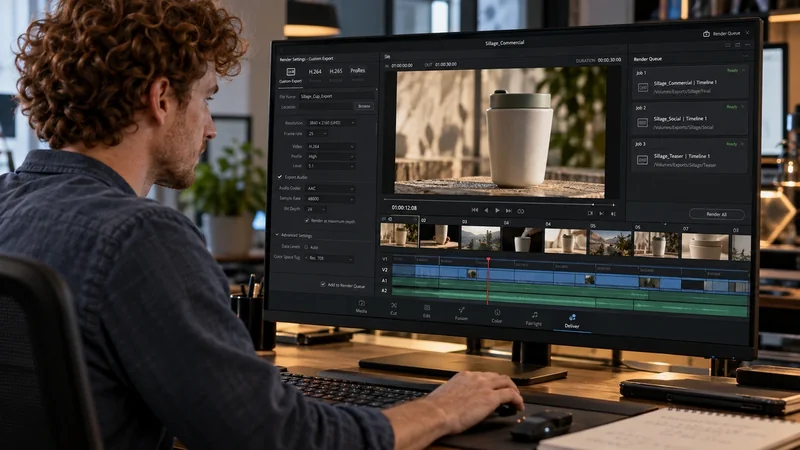
Si vous entendez le son mais que le Moniteur du programme reste noir, placez la tête de lecture sur un plan et vérifiez que sa piste vidéo est visible. Ouvrez ensuite le même rush dans le Moniteur source. S’il affiche une image, cherchez dans la séquence ou ses prévisualisations. Si seul le fichier exporté est noir, contrôlez plutôt les réglages de sortie.
Vérifier la piste vidéo et les calques au-dessus
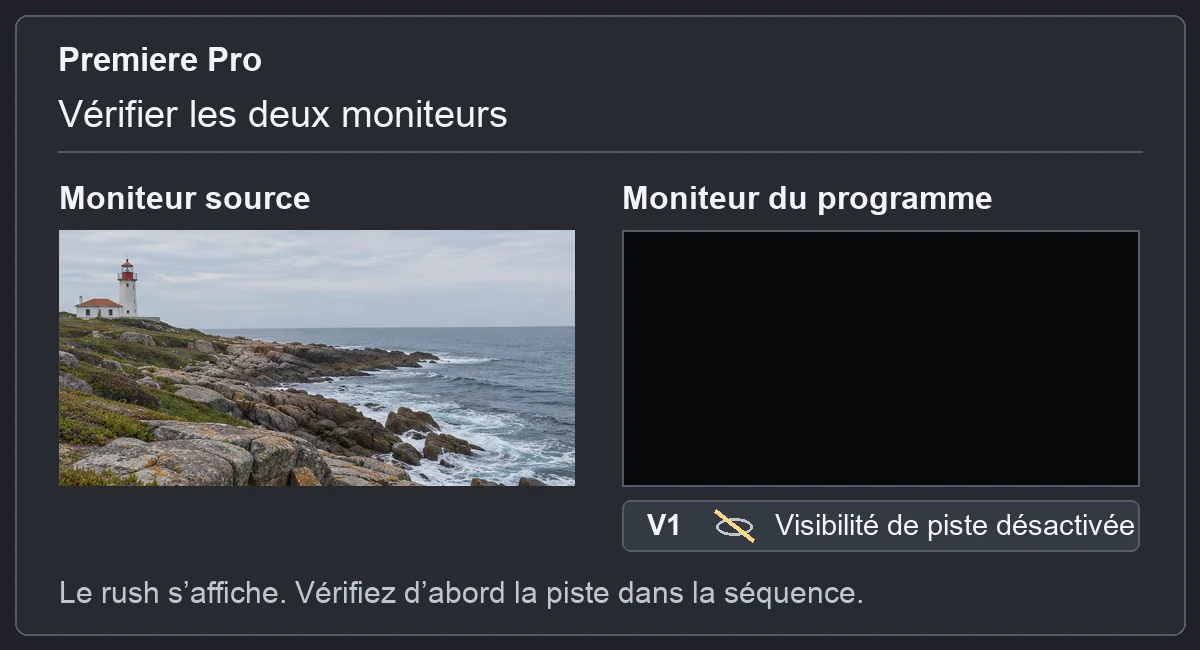
Placez la tête de lecture sur une image qui devrait être visible. Repérez le plan sur V1 ou une autre piste vidéo et vérifiez l’icône en forme d’œil dans l’en-tête. Si la piste est active, désactivez temporairement les pistes au-dessus, une par une. Un aplat, un titre opaque ou un plan noir peut masquer l’image du dessous. Réactivez les pistes après le test.
Si le noir touche un seul clip, ouvrez son original en double-cliquant sur le fichier dans le panneau Projet. S’il est lisible dans le Moniteur source, regardez l’opacité et les effets de l’élément dans la séquence. Si le rush est aussi noir dans le Moniteur source, vérifiez sa lecture hors de Premiere. Pour un fichier qui s’ouvre ailleurs mais dont Premiere ne décode que le son, identifiez son codec vidéo.
Isoler une prévisualisation ou une sortie d’écran
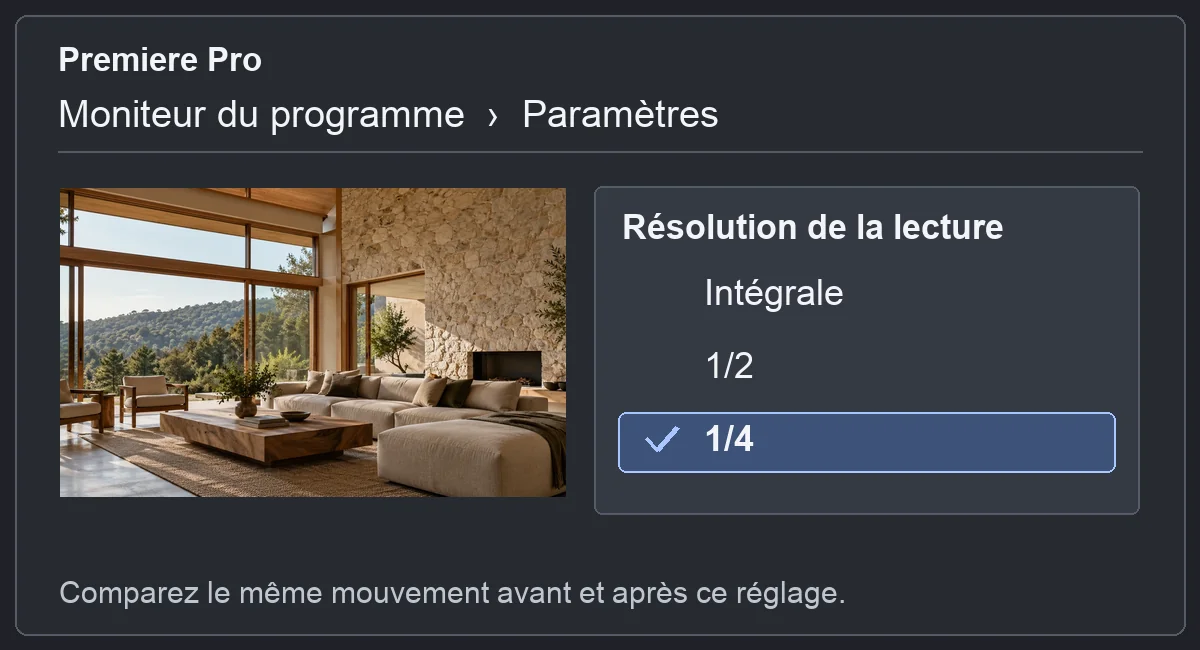
Si le noir est apparu après un rendu de prévisualisation, sélectionnez la séquence concernée puis ouvrez Séquence → Supprimer les fichiers de rendu. Premiere efface les prévisualisations calculées de cette séquence. Essayez de relire le passage, puis recréez les aperçus au besoin avec Séquence → Rendu de l’entrée à la sortie. Si l’option de suppression est grisée, la séquence peut ne contenir aucun aperçu rendu. Dépannage des prévisualisations dans Premiere
Si le Moniteur du programme affiche l’image et que seul l’écran externe reste noir, ouvrez les préférences Lecture, vérifiez que Mercury Transmit est activé et que le bon écran ou périphérique est sélectionné. Essayez de lire un plan pendant que Premiere est au premier plan.

MAÎTRISER LE LANGAGE DU CINÉMA
Comprenez comment les choix de cadre, de son et de montage font raconter une scène.
Découvrir la formationDiagnostiquer un fichier noir après l’export
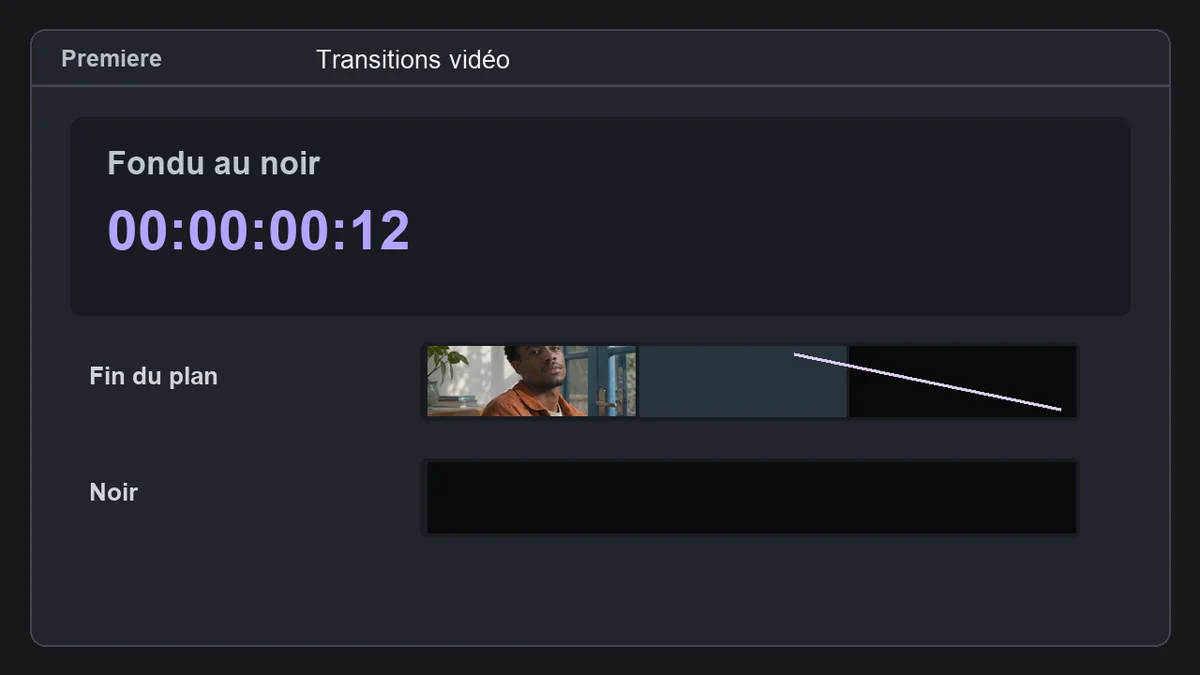
Si l’image est correcte dans le montage, activez Vidéo dans l’espace Exporter et vérifiez la plage et la séquence choisies. Exportez quelques secondes d’un plan reconnaissable. Ouvrez le résultat dans un autre lecteur et réimportez-le dans Premiere. Si un lecteur seul affiche du noir, comparez sa compatibilité avec le codec du fichier. Si le noir est visible dans les deux, refaites l’essai sur une séquence simple et comparez avec un MP4 H.264. Si l’export s’arrête en cours de route, isolez le passage qui bloque.
Si toute l’interface est noire ou que Premiere ne dépasse pas le démarrage, le diagnostic commence avant l’ouverture du projet. Relevez la version exacte de Premiere et votre système, puis vérifiez les problèmes connus par version chez Adobe. Si une mise à jour ou un module ajouté précède immédiatement le problème, signalez-le en suivant la procédure de dépannage du lancement.
Nourrissez votre regard.
Les Incontournables
Choisissez un film à découvrir pour nourrir votre regard et vos idées.
Trouver un filmPour aller plus loin.
Cliquez sur une formation pour découvrir son programme en détail.

RÉALISER SON PREMIER FILM
Reliez les étapes de votre premier film, de l’idée à sa diffusion.
Découvrir la formation
APPRENDRE DAVINCI RESOLVE
Apprenez le montage, la couleur, le son et la livraison dans DaVinci Resolve.
Découvrir la formation
DÉVELOPPER SON STYLE VISUEL
Construisez une identité visuelle à partir des choix que vous faites dans vos films.
Découvrir la formation