Si Premiere refuse un fichier, vérifiez d’abord qu’il est complet et lisible, puis identifiez ses codecs vidéo et audio. Ouvrez une copie locale dans un lecteur et relevez ses caractéristiques dans MediaInfo. Si le fichier est intact mais que Premiere ne prend pas en charge son encodage, créez une copie dans un codec compatible et testez-la dans un projet vide.
Distinguer un fichier incomplet d’un format incompatible
Copiez le fichier depuis la carte ou terminez son téléchargement avant de l’importer. Comparez la taille avec celle de l’original si vous l’avez encore. Lisez le début, un passage au milieu et la fin avec le son. Si la copie s’interrompt ou que la lecture échoue dans plusieurs applications, cherchez une autre copie ou récupérez le fichier complet avant d’essayer de le convertir.
Si plusieurs rushes viennent d’une carte qui contient des dossiers et des fichiers associés, gardez l’arborescence d’origine. Certains formats de caméra s’importent mieux depuis la structure complète. Si Premiere a déjà monté ce rush et affiche désormais "Média hors ligne", commencez par vérifier son chemin et le relier.
Lire le conteneur et les codecs dans MediaInfo
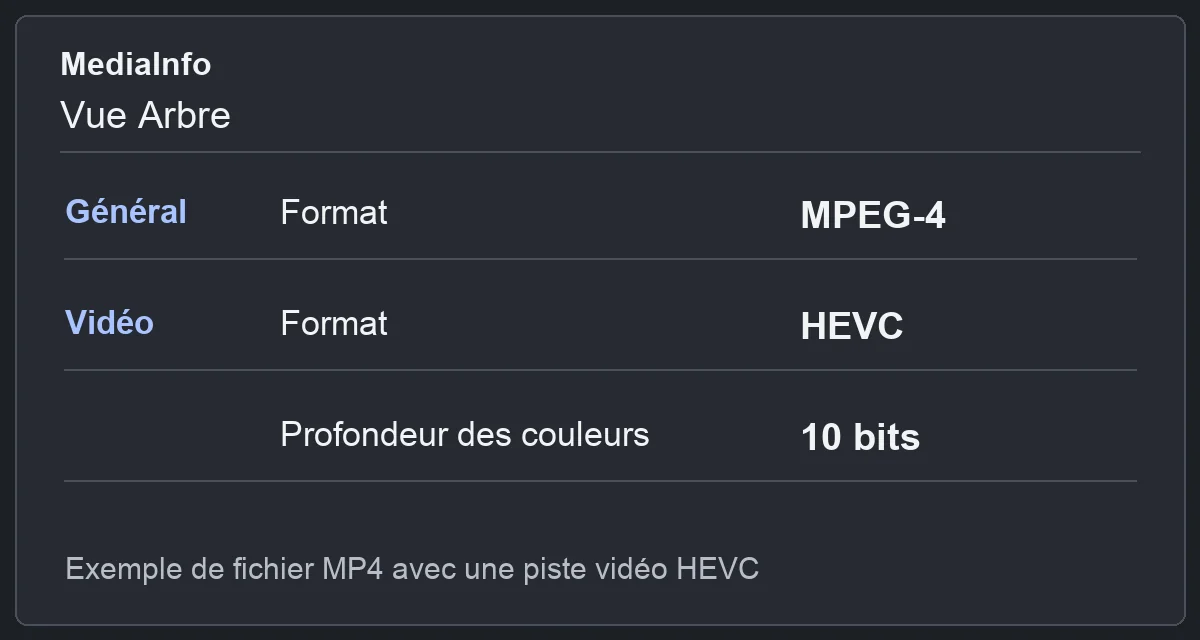
Dans MediaInfo, regardez le Format dans Général, puis le Format, le profil et la profondeur dans Vidéo. Vérifiez aussi le format et le nombre de canaux dans Audio. Un fichier .mp4 peut par exemple contenir de la vidéo HEVC et de l’audio AAC. L’extension vous renseigne sur le conteneur, tandis que Premiere doit pouvoir décoder les flux qu’il contient.
Comparez les données avec la liste des formats pris en charge par Adobe pour votre configuration. Si Premiere importe le son sans l’image, concentrez la recherche sur le flux vidéo. Essayez le même fichier dans un projet vide, puis importez un rush connu qui fonctionne. Cette comparaison aide à distinguer un problème propre à ce fichier d’une difficulté plus générale sur le poste.

APPRENDRE DAVINCI RESOLVE
Apprenez le montage, la couleur, le son et la livraison dans DaVinci Resolve.
Découvrir la formationCréer une copie compatible et vérifier ce qu’elle conserve
Si un autre outil lit l’original, testez une courte conversion avant de traiter tout le fichier. Pour une vidéo SDR ordinaire destinée à un montage simple, un MP4 H.264 avec audio AAC peut convenir. Pour conserver une qualité de travail supérieure, choisissez un intermédiaire compatible avec votre version, comme ProRes 422 ou DNxHR, selon le signal et les besoins du montage. Gardez le master et nommez la copie autrement. Un rush HDR ou un graphisme transparent demande une chaîne qui conserve ces propriétés.
Pour créer une copie de travail dans Shutter Encoder, ajoutez le fichier à la liste, choisissez la fonction Apple ProRes, puis le profil 422. Indiquez un dossier de sortie distinct et lancez la conversion. Traitez d’abord un seul rush pour vérifier la lecture et la taille de la copie avant de lancer le lot.
Importez la copie dans Premiere. Comparez la durée, la cadence, le début et la fin du plan, les canaux audio et le rendu des couleurs. Si vous devez relier un montage existant, vérifiez aussi le timecode de départ. Si le diagnostic révèle une vidéo à cadence variable, contrôlez la synchronisation avant tout remplacement. Si le fichier entre correctement et que seul l’export échoue, suivez le diagnostic des exports bloqués.
Pour aller plus loin.
Cliquez sur une formation pour découvrir son programme en détail.

PRÉPARER UN TOURNAGE DE A À Z
Transformez votre scénario en documents de préparation utiles à l’équipe.
Découvrir la formation
RÉUSSIR SON COURT MÉTRAGE
Construisez un court métrage qui tient compte de sa durée, de ses choix et de ses moyens.
Découvrir la formation
CRÉER DES VIDÉOS D’ENTREPRISE
Reliez le brief, le tournage, la livraison et le chiffrage d’une prestation vidéo.
Découvrir la formation