Pour organiser les sources d’un plan dans Final Cut Pro pour Mac, sélectionnez-le et ouvrez l’inspecteur Audio → Configuration audio. Écoutez ses composants, puis attribuez le bon sous-rôle à chacun. Dans Index → Rôles, affichez les sous-rôles pour retrouver ces sources dans leurs voies audio. Les noms doivent suivre ce que chaque composant contient réellement.
Identifier les composants qui doivent rester séparés

Prenez un plan d’entretien dont les deux canaux contiennent la perche et le micro-cravate. Sélectionnez-le et ouvrez l’inspecteur Audio. Dans Configuration audio, écoutez chaque composant séparément pour l’identifier. Vérifiez d’abord la configuration des canaux si les deux micros indépendants sont présentés comme une paire stéréo.
Créez ou choisissez des sous-rôles distincts, par exemple Dialogue → Perche et Dialogue → Cravate, puis affectez-les avec le menu Rôles de chaque composant. Le guide Apple d’attribution des rôles montre ce menu dans Configuration audio. Un nom distinct permet de retrouver le micro même quand son niveau est très faible.
Afficher les voies correspondant aux rôles
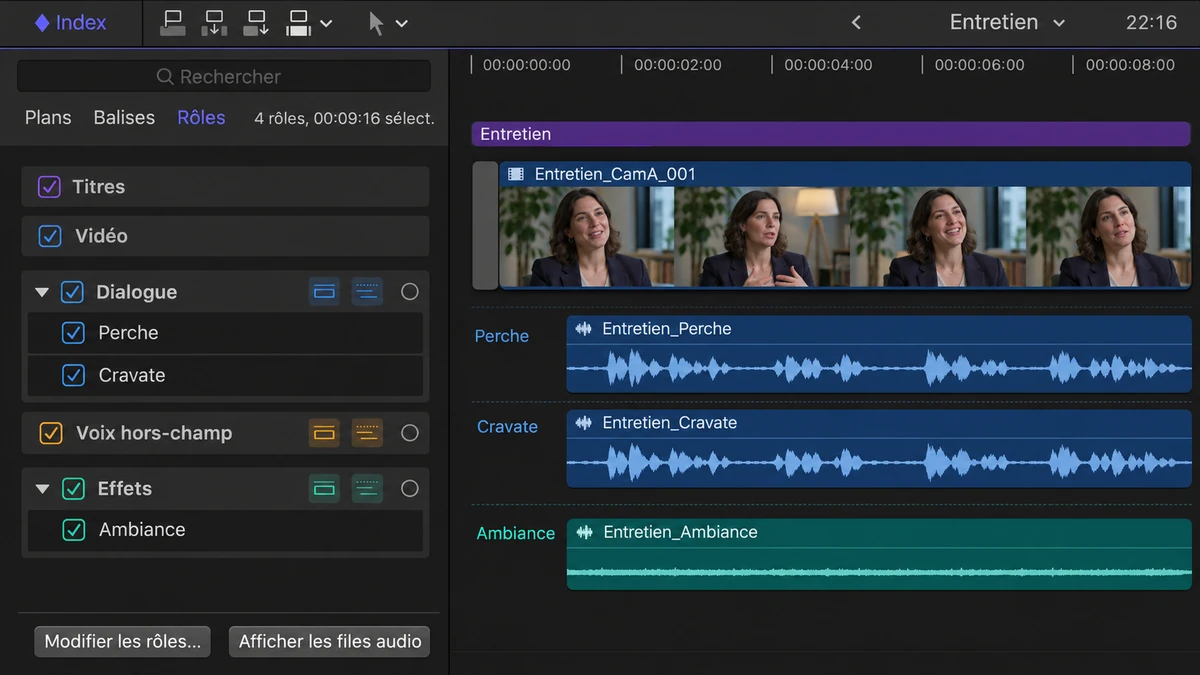
Ouvrez Index → Rôles. Cliquez sur Afficher les sous-rôles à côté de Dialogue pour faire apparaître Perche et Cravate dans leurs files. Le guide Apple des voies audio montre le bouton et le retour à la présentation par défaut. Ajoutez aussi l’ambiance de la pièce avec un sous-rôle d’effets adapté.
L’affichage des files organise la timeline. Pour tester ce que contient un rôle, écoutez son activation ou sa désactivation sur une courte zone et rétablissez ensuite le mix prévu. Dans un plan composé, ouvrez le contenu pour vérifier les attributions des composants d’origine. Les recommandations Apple décrivent leur regroupement par sous-rôle.

MIXER LE SON AVEC FAIRLIGHT
Travaillez le montage et le mixage audio de votre film dans Fairlight.
Découvrir la formationContrôler les attributions dans un passage court
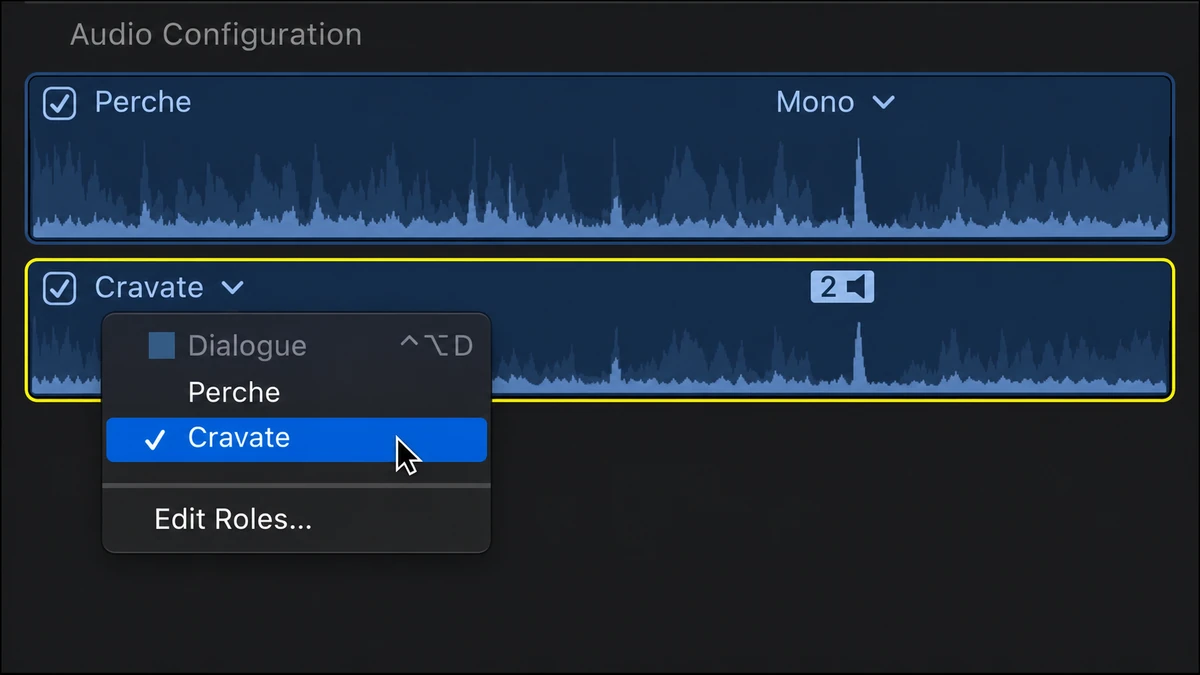
À une réplique précise, vérifiez que Perche fait entendre la perche et Cravate le micro-cravate. Contrôlez ensuite l’ambiance seule. Si elle apparaît sous Dialogue, corrigez l’attribution du composant concerné. Gardez la piste que vous avez choisie pour le mix et vérifiez qu’aucun test d’écoute n’a laissé une source coupée.
Pour livrer des fichiers distincts, poursuivez avec l’export de stems par rôles. Faites un export court, ouvrez chaque fichier et vérifiez son contenu avec la liste de rôles demandée. L’organisation visible et le contenu livré seront ainsi contrôlés ensemble.
Pour aller plus loin.
Cliquez sur une formation pour découvrir son programme en détail.

APPRENDRE DAVINCI RESOLVE
Apprenez le montage, la couleur, le son et la livraison dans DaVinci Resolve.
Découvrir la formation
RÉALISER UN DOCUMENTAIRE
Développez un documentaire, du choix du sujet à la construction du film au montage.
Découvrir la formation
DISTRIBUER SON FILM
Préparez la diffusion de votre film et sa rencontre avec un public.
Découvrir la formation