Appliquez Mocha AE au plan d’origine et suivez une zone stable de l’appareil qui se trouve dans le plan de l’écran. Placez ensuite les quatre coins de la surface planaire sur les coins de la dalle. De retour dans After Effects, appliquez les données de suivi en Corner Pin à la précomposition qui contient la nouvelle image. Lisez le mouvement et vérifiez que les bords de l’image restent à l’intérieur de l’écran.
Choisir les détails qui servent au suivi
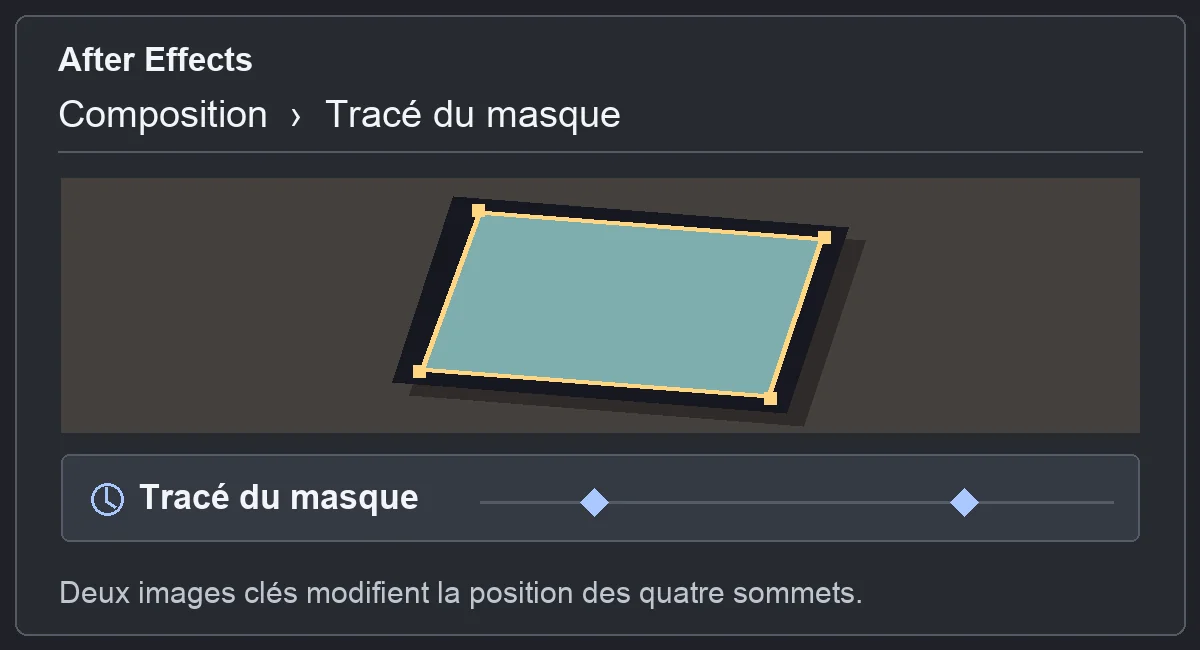
Dans After Effects, sélectionnez le plan et appliquez l’effet Mocha AE, puis cliquez sur le bouton Mocha dans le panneau de l’effet pour ouvrir son interface. Choisissez une image où les quatre coins de l’écran sont visibles. Avec X-Spline, entourez une zone qui offre des détails stables, comme la bordure d’un ordinateur portable. Écartez les reflets mobiles et, si possible, le contenu de l’écran quand celui-ci change pendant le plan.
Si l’appareil pivote et que ses côtés se raccourcissent en perspective, activez Perspective dans les paramètres du suivi. Lancez l’analyse en avant, puis revenez à l’image de départ pour analyser en arrière s’il reste une portion au début. Mocha suit un plan dans l’image. Pour retrouver le déplacement de la caméra dans un décor à plusieurs profondeurs, utilisez le suivi de caméra 3D d’After Effects.
Ajuster les quatre coins avant d’exporter le suivi
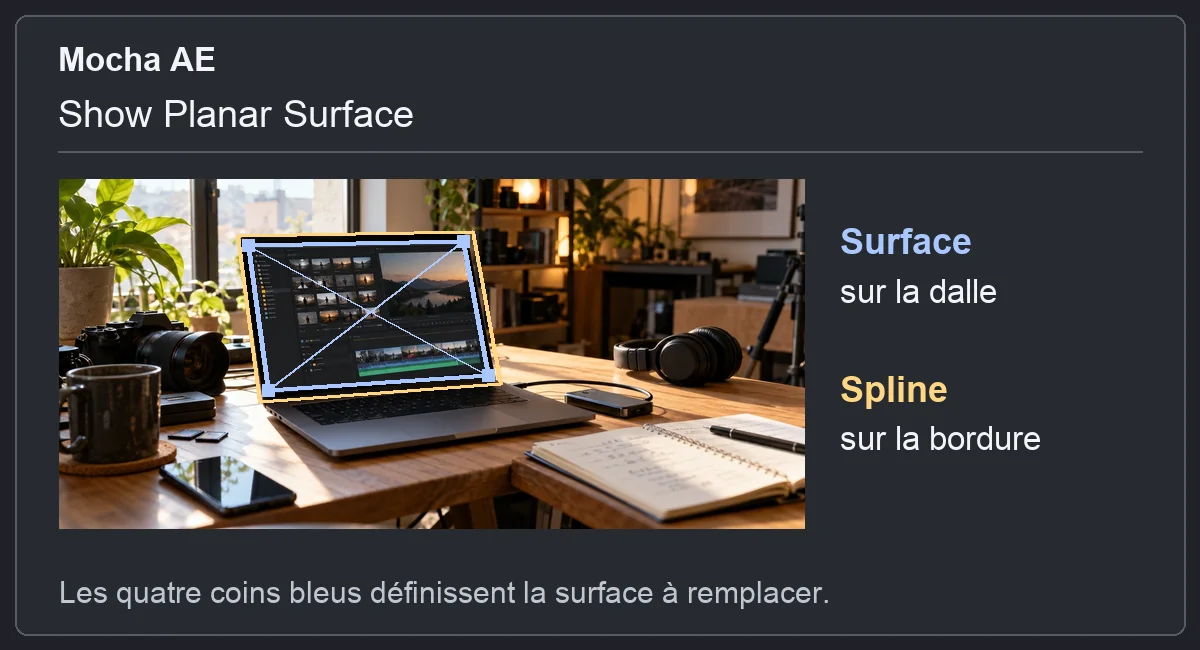
Activez Show Planar Surface. Le rectangle bleu représente la zone qui recevra la nouvelle image. Placez ses coins sur les bords intérieurs de la dalle. La spline sert à dire à Mocha où chercher les détails. Les coins de la surface déterminent où placer l’image de remplacement. Contrôlez la surface sur les images où l’écran est le plus de biais, puis enregistrez le projet Mocha et revenez dans After Effects.
Précomposez le nouveau contenu avec les proportions de l’écran filmé. Remplissez ce cadre dans la précomposition pour éviter les bandes ou un bord vide. Sur le plan suivi, ouvrez Tracking Data → Create Track Data dans le panneau de l’effet Mocha et sélectionnez la piste suivie si plusieurs apparaissent. Choisissez Corner Pin ou Corner Pin (Support Motion Blur), désignez la précomposition dans Layer Export To, puis cliquez sur Apply Export. Le tutoriel Boris FX sur le remplacement d’écran montre ces réglages.

DÉVELOPPER SON STYLE VISUEL
Construisez une identité visuelle à partir des choix que vous faites dans vos films.
Découvrir la formationContrôler les coins, les passages devant l’écran et la lumière

Placez d’abord dans la précomposition une grille fine ou un aplat qui rend les bords faciles à voir. Regardez les quatre coins au début, au milieu et à la fin. Si le même coin déborde tout le temps, vérifiez le placement de la surface. Si le décalage augmente pendant le mouvement, reprenez le suivi sur la première portion où il devient visible. Le manuel de Mocha détaille la reprise du suivi et le contrôle de la surface.
Si une main passe devant l’écran, isolez-la sur une copie du plan au-dessus de l’incrustation. La nouvelle image doit disparaître sous les doigts et réapparaître derrière eux. Contrôlez ensuite la luminosité, le léger flou et les reflets sur le plan entier. Une fois la grille remplacée, le contenu doit avoir l’air d’être éclairé par le même environnement que l’appareil.
Pour aller plus loin.
Cliquez sur une formation pour découvrir son programme en détail.

RÉALISER SON PREMIER FILM
Reliez les étapes de votre premier film, de l’idée à sa diffusion.
Découvrir la formation
APPRENDRE DAVINCI RESOLVE
Apprenez le montage, la couleur, le son et la livraison dans DaVinci Resolve.
Découvrir la formation
ÉCRIRE UN SCÉNARIO
Développez votre histoire, structurez vos scènes et retravaillez votre scénario.
Découvrir la formation