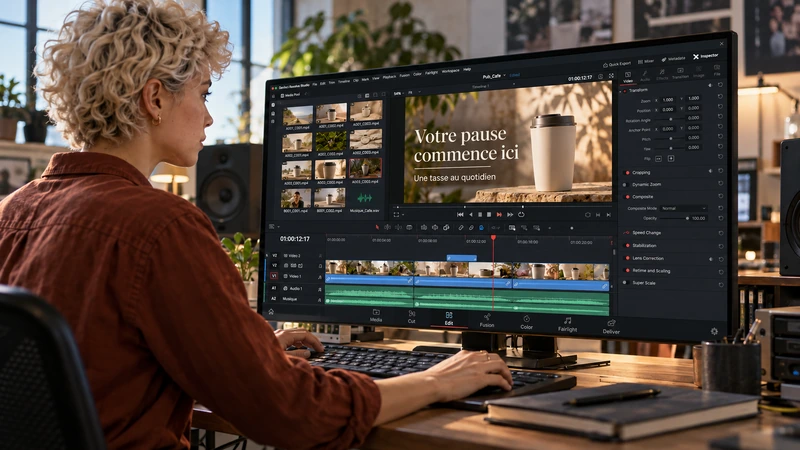
Double-cliquez sur votre plan pour l’ouvrir dans le panneau Calque. Choisissez une image où le sujet est bien visible, sélectionnez le Roto-pinceau et peignez quelques traits à l’intérieur de sa silhouette. Propagez le détourage sur les images voisines, corrigez les premières erreurs au fur et à mesure, puis figez le résultat quand toute la portion utilisée est propre.
Tracer un premier détourage dans le panneau Calque
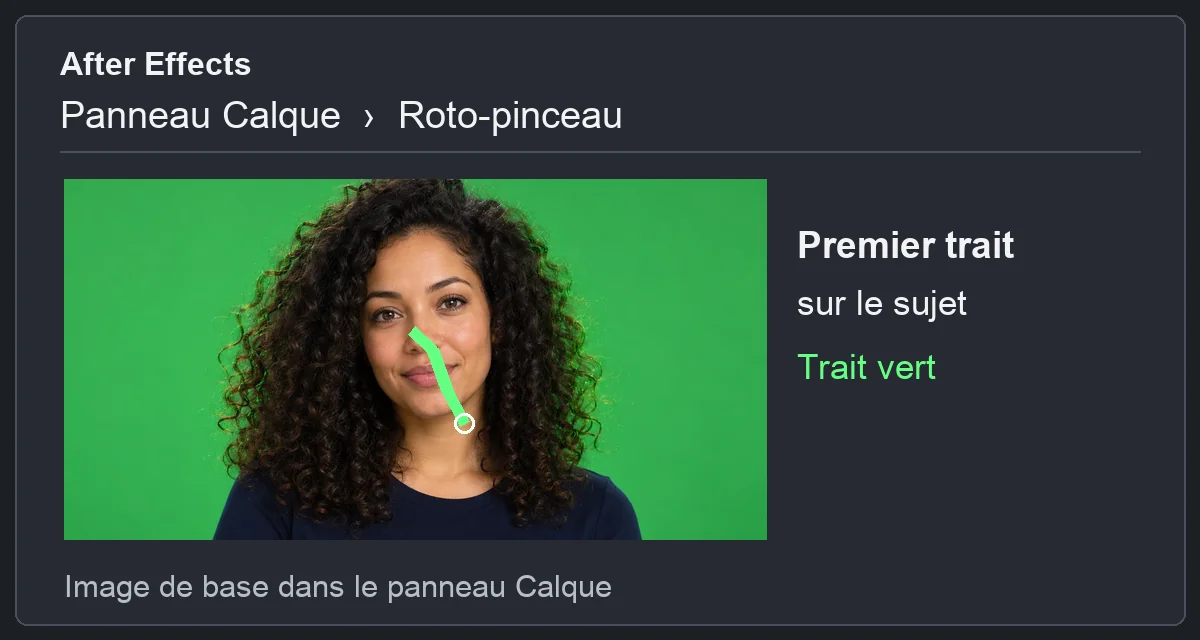
Travaillez plan par plan, avec une plage réduite à la partie qui sera utilisée. Pour l’image de départ, cherchez une posture où les bras se distinguent du torse et où le sujet se sépare du décor. Passez un trait à l’intérieur du corps. Ajoutez un trait pour une partie oubliée, comme une main. Pour retirer du fond, peignez dedans en maintenant Alt sous Windows ou Option sur Mac. Quelques traits courts près d’une erreur donnent souvent un résultat plus lisible qu’un grand trait le long de tout le contour.
Si l’outil propose le choix de version dans l’effet, 3.0 correspond au Roto-pinceau de nouvelle génération. Les libellés et l’icône de la barre d’outils peuvent varier selon la version d’After Effects. Consultez le mode d’emploi du Roto-pinceau chez Adobe pour reconnaître le panneau et les modes d’affichage.
Corriger la propagation à l’image où elle dévie
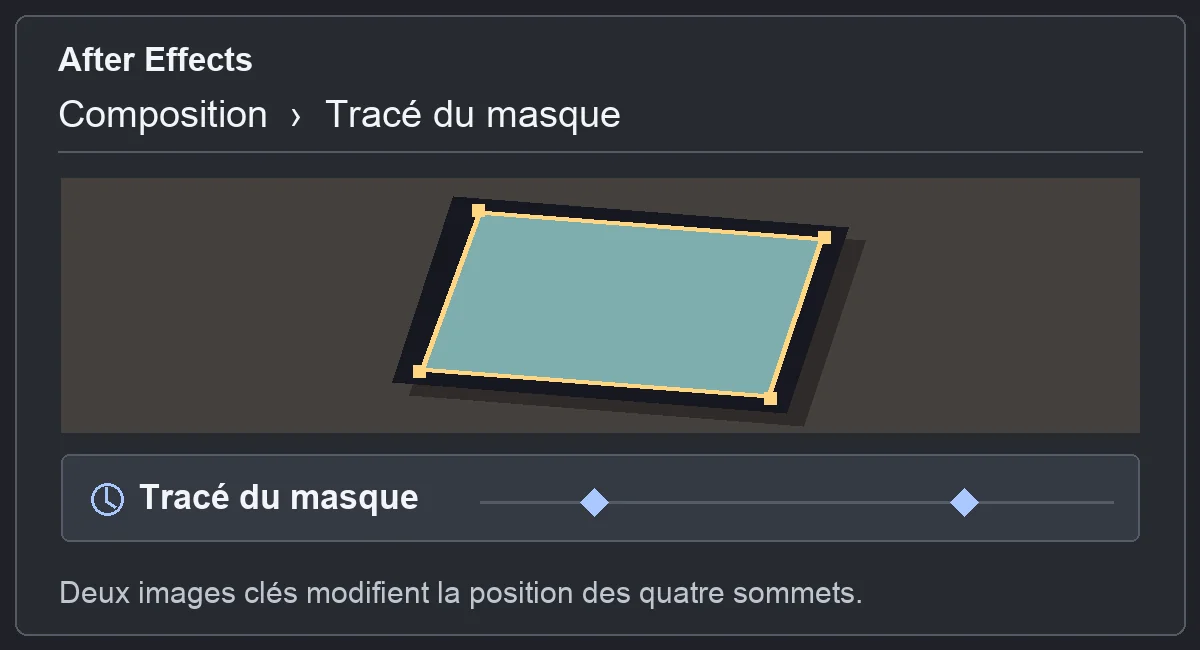
Avancez dans le plan pour laisser After Effects propager le détourage. Si le bord s’accroche à un objet du décor, revenez à la première image où il dévie et corrigez la sélection sur cette image. Relisez les images suivantes avant de poursuivre. Avec un sujet qui passe derrière un poteau, contrôlez l’entrée derrière l’obstacle, le moment de l’occlusion et la réapparition. Si le plan comporte une coupe, traitez la prise suivante à part.
Pour une manche qui traverse un fond de couleur proche, utilisez l’affichage qui montre le cache ou la bordure et zoomez sur l’intersection. Vérifiez aussi le mouvement en lecture. Un petit défaut immobile peut être discret, tandis qu’une bordure qui saute d’une image à l’autre attire le regard.

DÉVELOPPER SON STYLE VISUEL
Construisez une identité visuelle à partir des choix que vous faites dans vos films.
Découvrir la formationPréserver les cheveux et vérifier le détourage sur deux fonds
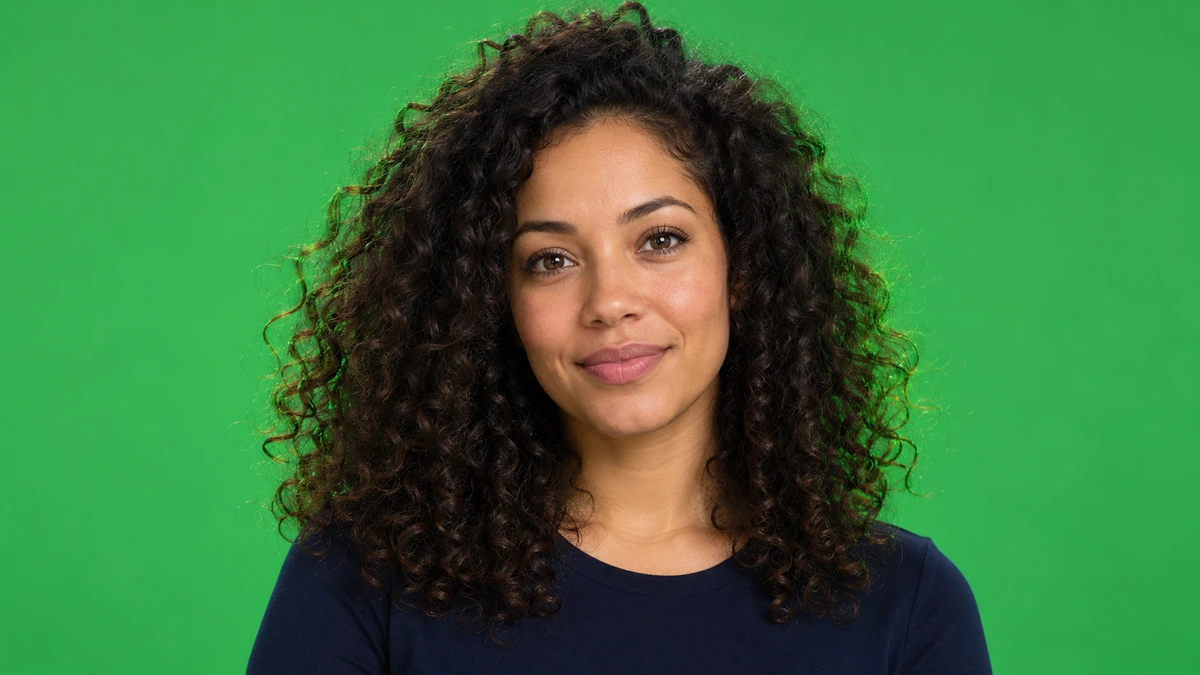
Sur les cheveux, la fourrure ou un bord semi-transparent, passez localement l’outil Améliorer le contour pour indiquer la zone de transition. Regardez ensuite le résultat sur un fond clair puis sur un fond sombre. Cherchez un halo, des mèches qui disparaissent ou un trou dans une manche. Un bord très net peut convenir au manteau et être trop dur sur les cheveux du même plan.
Quand la propagation et les contours tiennent sur toute la plage utile, cliquez sur Geler dans le panneau Calque. Si vous devez reprendre le détourage, dégeler rend les corrections de nouveau possibles. Revenez dans la composition et vérifiez le sujet dans son décor final, en particulier là où la lumière et le flou du mouvement rendent le raccord visible. Pour organiser les calques et comparer vos essais, reprenez la composition After Effects pas à pas.
Pour aller plus loin.
Cliquez sur une formation pour découvrir son programme en détail.

RÉALISER SON PREMIER FILM
Reliez les étapes de votre premier film, de l’idée à sa diffusion.
Découvrir la formation
APPRENDRE DAVINCI RESOLVE
Apprenez le montage, la couleur, le son et la livraison dans DaVinci Resolve.
Découvrir la formation
ÉCRIRE UN SCÉNARIO
Développez votre histoire, structurez vos scènes et retravaillez votre scénario.
Découvrir la formation