Dans le chutier, faites un clic droit sur le média et choisissez Replace Clip, puis sélectionnez le fichier de remplacement. La commande conserve ses utilisations dans la timeline. Choisissez une source de durée suffisante et vérifiez les effets sur les occurrences.
Contrôler la durée et les dimensions du nouveau média
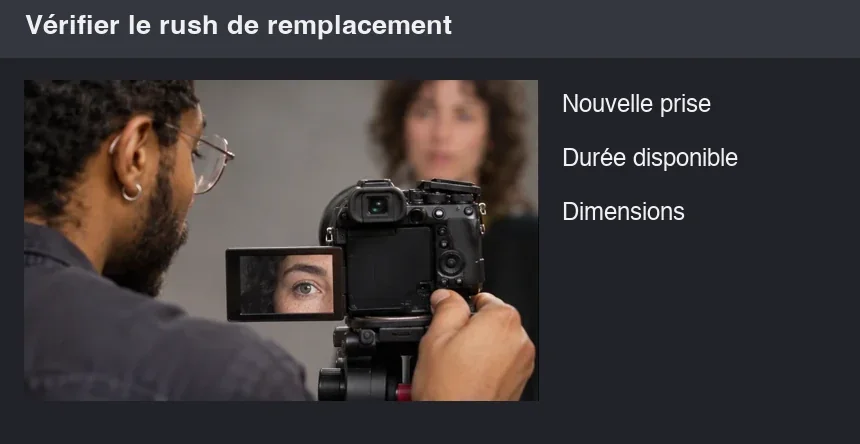
Ouvrez la nouvelle source dans un lecteur et vérifiez sa durée. Si le plan de travail durait dix secondes et que vous utilisez ses deux dernières secondes dans la timeline, un nouveau fichier de huit secondes peut laisser un trou. À dimensions différentes, les effets de cadrage peuvent aussi réagir autrement.
Remplacer la source depuis le chutier

Dans Project Bin, faites un clic droit et sélectionnez Replace Clip. Kdenlive peut proposer de remplacer seulement l’audio si vous choisissez un fichier son. Le manuel du menu Media distingue ce remplacement global du remplacement d’un plan dans la timeline.

APPRENDRE DAVINCI RESOLVE
Apprenez le montage, la couleur, le son et la livraison dans DaVinci Resolve.
Découvrir la formationRelire plusieurs occurrences déjà montées
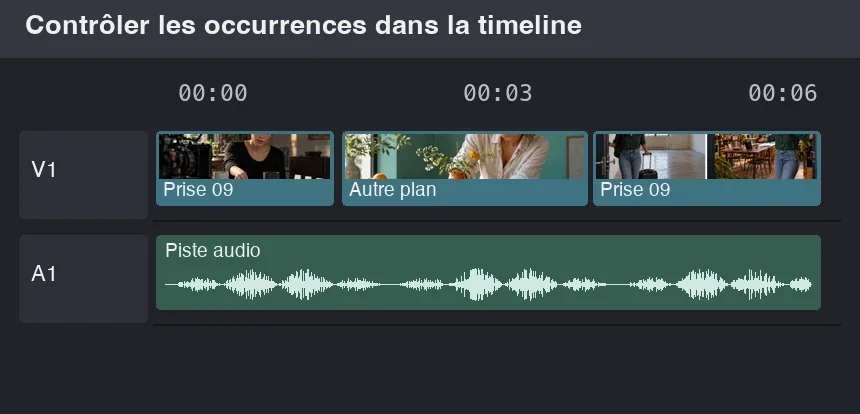
Vérifiez le premier et le dernier raccord qui utilisaient la source, puis un passage avec un effet. Contrôlez aussi l’audio si la nouvelle prise en contient. Conservez l’ancienne version du montage le temps de valider la nouvelle.
Pour aller plus loin.
Cliquez sur une formation pour découvrir son programme en détail.

RÉUSSIR SON COURT MÉTRAGE
Construisez un court métrage qui tient compte de sa durée, de ses choix et de ses moyens.
Découvrir la formation
RÉALISER UN DOCUMENTAIRE
Développez un documentaire, du choix du sujet à la construction du film au montage.
Découvrir la formation
MAÎTRISER LE LANGAGE DU CINÉMA
Comprenez comment les choix de cadre, de son et de montage font raconter une scène.
Découvrir la formation