Importez le nouveau métrage et sélectionnez le calque à conserver dans le panneau Montage. Depuis le panneau Projet, glissez le nouvel élément sur le calque en maintenant Alt sous Windows ou Option sur Mac. Le calque garde ses réglages et ses images clés ; vérifiez ensuite le cadre et la durée du nouveau média.
Préparer le nouveau média avant de glisser
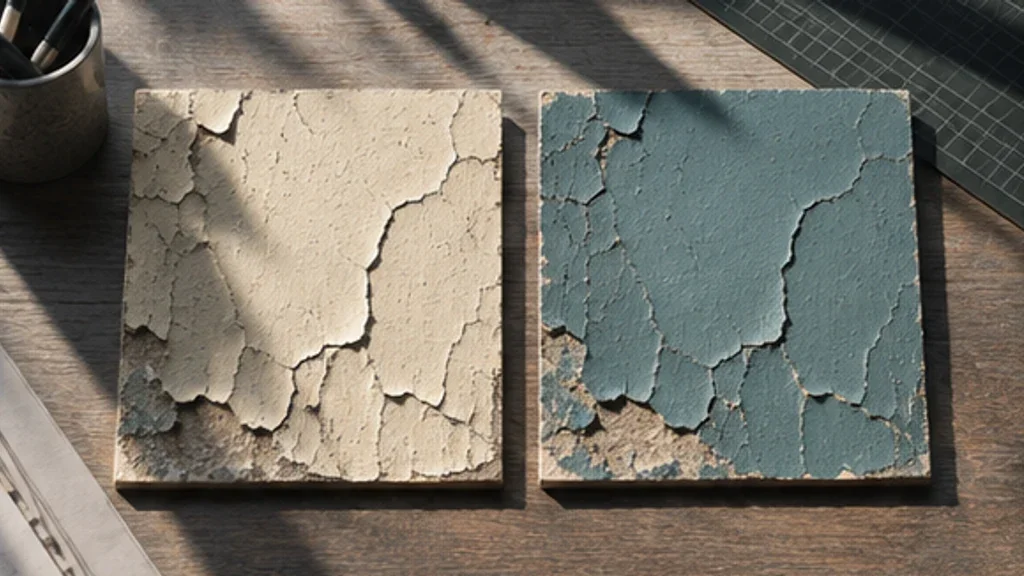
Vérifiez la définition, les proportions et la transparence du fichier. Remplacer une texture carrée par une image panoramique peut déplacer le motif de façon inattendue, même si les valeurs de position restent les mêmes. Pour un élément qui doit coïncider au pixel près, préparez la nouvelle source aux dimensions de l’ancienne.
Choisissez un moment où l’animation atteint son échelle la plus grande. Vous verrez immédiatement si le nouveau média coupe une texture utile ou laisse un bord apparaître. Préparer les dimensions d’une composition After Effects
Remplacer le calque visé sans modifier les autres compositions
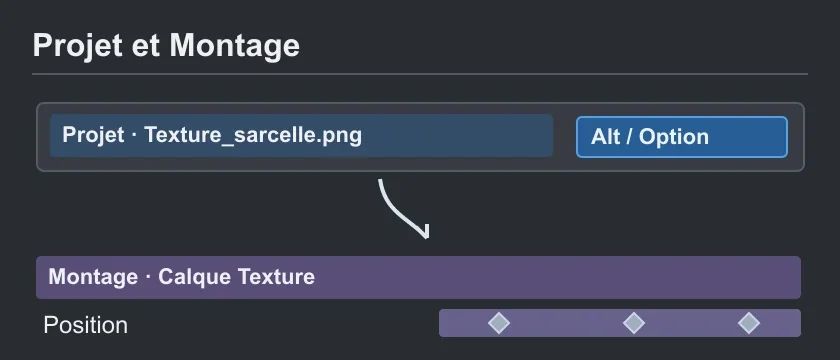
Sélectionnez uniquement le calque à remplacer et maintenez Alt ou Option pendant le glisser-déposer. Vérifiez dans le panneau Montage que la source du calque a changé et que ses propriétés animées sont toujours présentes.
Pour changer toutes les occurrences d’un même fichier, remplacez plutôt le métrage depuis le panneau Projet. Cette commande se répercute sur les compositions qui l’utilisent. Pour une seule version du titre, gardez le remplacement local décrit ici. Différence entre les deux remplacements chez Adobe

APPRENDRE DAVINCI RESOLVE
Apprenez le montage, la couleur, le son et la livraison dans DaVinci Resolve.
Découvrir la formationRelire les images clés sur la nouvelle source
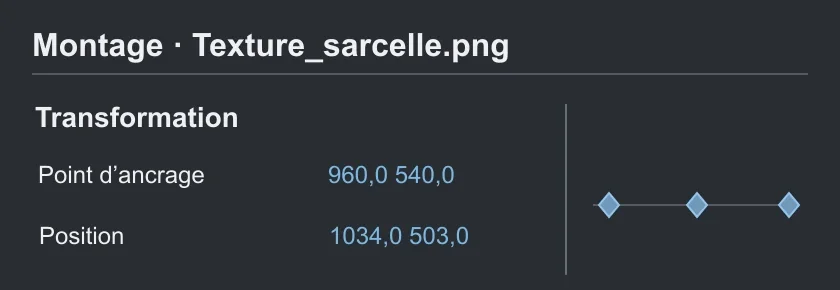
Placez la tête de lecture sur la première image clé et sur la dernière, puis relisez tout le calque. Avec une vidéo plus courte, vérifiez les images demandées par une boucle ou un remappage temporel. Avec un nouveau logo, contrôlez les masques qui entouraient la version précédente.
Si le mouvement semble décentré, affichez le point d’ancrage avant de modifier les images clés. Le problème peut venir du nouveau cadrage plutôt que de la trajectoire. Recentrer le point d’ancrage sans refaire le mouvement
Pour aller plus loin.
Cliquez sur une formation pour découvrir son programme en détail.
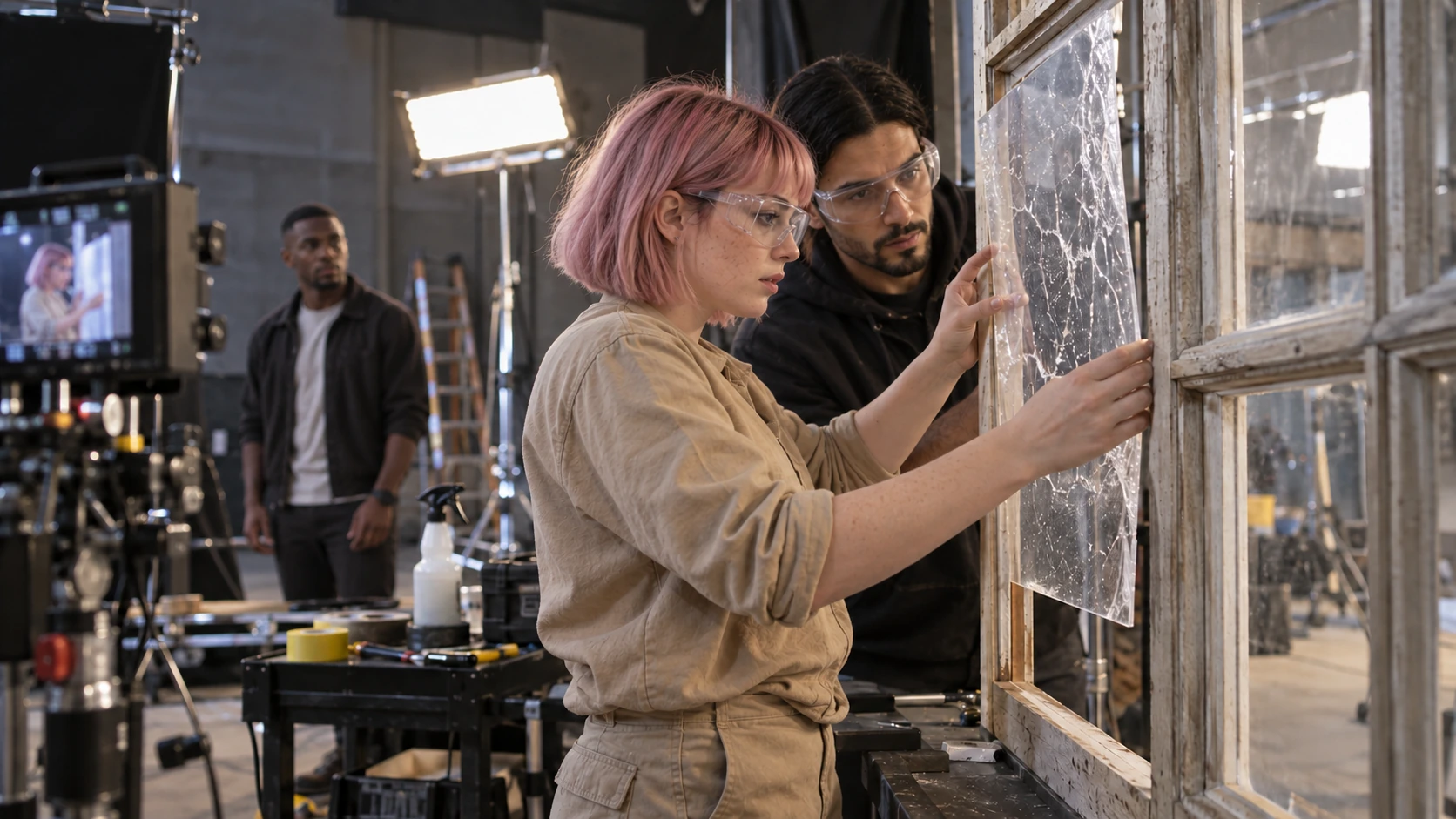
CRÉER DES EFFETS SPÉCIAUX SUR PLATEAU
Préparez des effets visuels réalisés sur le plateau, avec des dispositifs réels.
Découvrir la formation
DÉVELOPPER SON STYLE VISUEL
Construisez une identité visuelle à partir des choix que vous faites dans vos films.
Découvrir la formation
RÉALISER SON PREMIER FILM
Reliez les étapes de votre premier film, de l’idée à sa diffusion.
Découvrir la formation