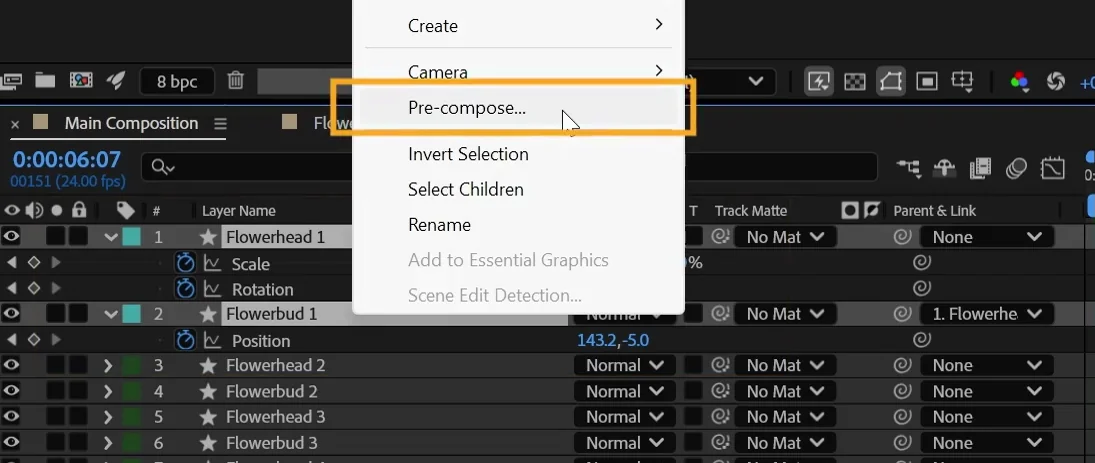
Sélectionnez les calques à réunir dans le montage, puis choisissez Calque → Précomposition. Donnez un nom à la nouvelle composition. After Effects remplace les calques sélectionnés par un seul calque imbriqué dans la composition principale. Pour appliquer un effet à tout le groupe, posez-le sur ce calque extérieur.
Regrouper les éléments qui doivent rester ensemble
Imaginez un cartouche composé d’un fond, d’un nom et d’une fonction. Sélectionnez ces trois calques et choisissez Calque → Précomposition. Nommez le groupe "Cartouche_entretien". Dans la composition principale, déplacez son nouveau calque pour vérifier que les trois éléments se déplacent ensemble. Double-cliquez sur la précomposition pour reprendre le texte ou le fond sans refaire le placement du groupe.
Si vous voulez appliquer le même flou ou le même mouvement à plusieurs éléments déjà alignés, placez le traitement sur la précomposition dans le montage principal. Un effet posé sur un calque à l’intérieur ne touche que ce calque. Précomposition et imbrication dans le manuel Adobe
Décider où placer les attributs existants
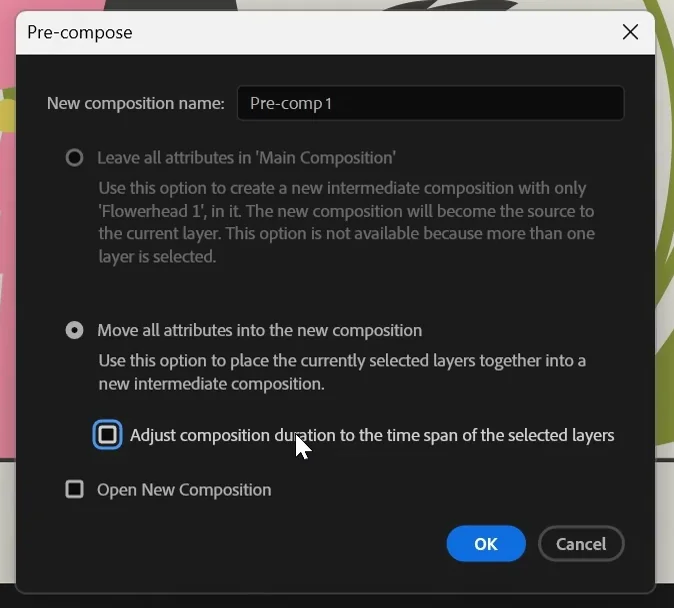
Avec plusieurs calques sélectionnés, choisissez Transférer tous les attributs dans une nouvelle composition. Leurs effets et animations voyagent avec eux. Avec un seul calque de métrage, comme une photo, vous pouvez choisir Laisser tous les attributs dans la composition actuelle. Les propriétés restent alors au niveau extérieur. Pour un calque de texte ou de forme, cette option est indisponible. Regardez où se trouve l’effet après la commande, puis modifiez-le à cet endroit.
Pour tester, partez d’une photo déjà floutée. Précomposez-en une copie en laissant les attributs à l’extérieur et une autre en les transférant. Ouvrez chaque précomposition et repérez dans laquelle le flou est déjà visible. Vous saurez quel niveau reprendre si le traitement doit s’appliquer à un élément ajouté plus tard.

DÉVELOPPER SON STYLE VISUEL
Construisez une identité visuelle à partir des choix que vous faites dans vos films.
Découvrir la formationVérifier la durée et les occurrences
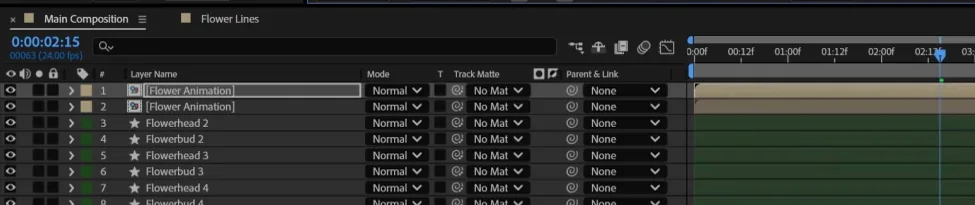
Regardez la première et la dernière image du cartouche dans la composition principale. Vérifiez que ses éléments apparaissent encore au moment prévu. Si vous réutilisez plusieurs fois la même précomposition, une modification interne apparaît dans toutes ses occurrences. Pour créer un deuxième cartouche indépendant, dupliquez la composition dans le panneau Projet, puis utilisez cette copie comme nouveau calque dans le montage. Modifiez le texte dans cette nouvelle composition. Si elle contient elle-même une précomposition commune, dupliquez aussi ce niveau si vous souhaitez le modifier indépendamment. Pour préparer les éléments de départ, retrouvez la composition animée pas à pas dans After Effects.
Pour aller plus loin.
Cliquez sur une formation pour découvrir son programme en détail.

RÉALISER SON PREMIER FILM
Reliez les étapes de votre premier film, de l’idée à sa diffusion.
Découvrir la formation
APPRENDRE DAVINCI RESOLVE
Apprenez le montage, la couleur, le son et la livraison dans DaVinci Resolve.
Découvrir la formation
ÉCRIRE UN SCÉNARIO
Développez votre histoire, structurez vos scènes et retravaillez votre scénario.
Découvrir la formation