Sélectionnez le calque et activez l’outil Déplacement arrière (Point d’ancrage) avec Y. Faites glisser le point vers l’endroit autour duquel le calque doit pivoter. Pour le remettre au centre de son contenu, utilisez Calque → Transformation → Centrer le point d’ancrage dans le contenu du calque.
Comprendre ce que contrôle le point d’ancrage
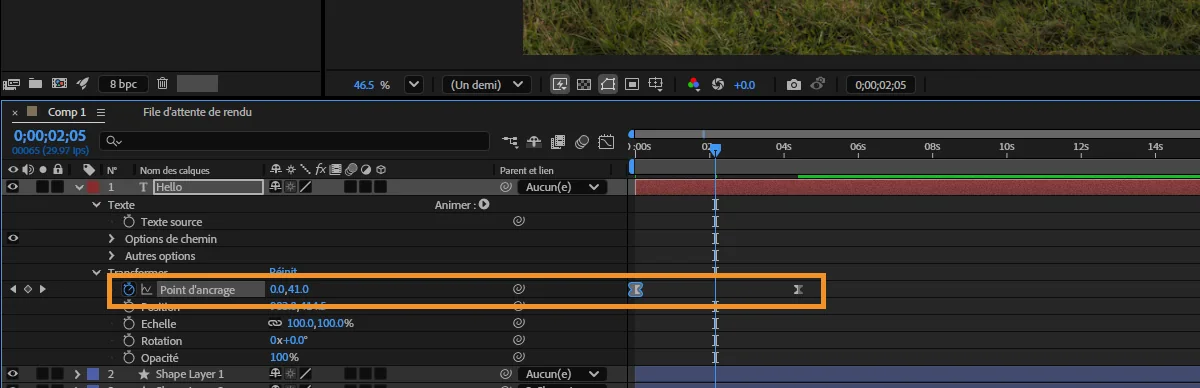
Le point d’ancrage sert de pivot pour la Rotation et de référence pour l’Échelle. Imaginez une illustration de porte. Un point au milieu fait tourner la porte autour de son centre. Un point sur la charnière lui permet de s’ouvrir depuis le bon bord. La Position place le calque dans la composition.
Sur un calque déjà animé, dupliquez-le avant de modifier le pivot. Le changement peut affecter le trajet apparent pendant une rotation ou une mise à l’échelle. Comparez les deux versions sur une image de début et une image de fin. Propriétés et point d’ancrage dans le manuel Adobe
Placer le pivot sans déplacer le dessin dans le cadre
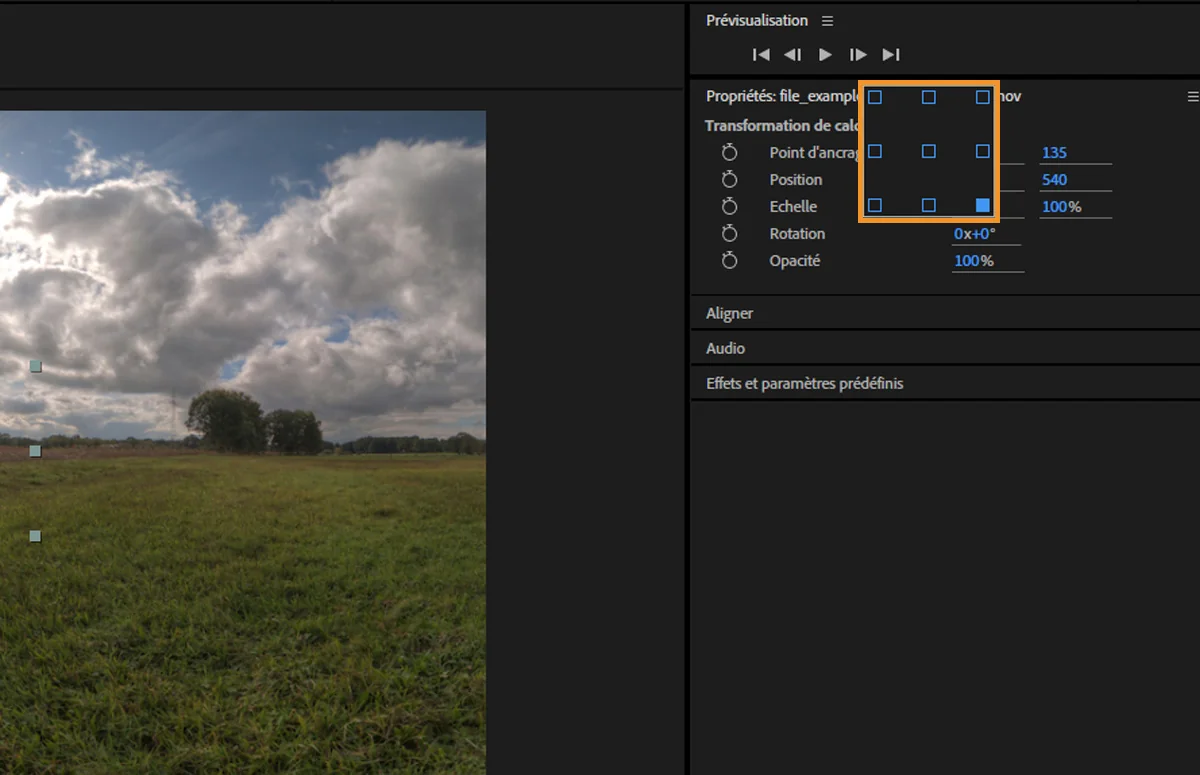
Avec Y, faites glisser le point jusqu’à la charnière. Dans la composition, l’outil ajuste aussi la position du calque pour que le dessin reste à sa place pendant le réglage. Vérifiez en revenant à l’outil Sélection que c’est bien le point qui a bougé.
Pour un calque de forme composé de plusieurs groupes, vérifiez que vous réglez le pivot du calque entier ou celui du groupe voulu. Si tout le logo doit pivoter, utilisez le point du calque. Si seul un élément tourne, dépliez les transformations de ce groupe et contrôlez son propre point.

DÉVELOPPER SON STYLE VISUEL
Construisez une identité visuelle à partir des choix que vous faites dans vos films.
Découvrir la formationTester le pivot avec un mouvement simple

Faites pivoter le calque de 20° puis revenez à sa rotation d’origine. Sur la porte, vérifiez que la charnière reste en place. Sur un titre, testez une mise à l’échelle pour voir s’il grandit depuis le centre ou depuis le bord choisi. Si le mouvement semble partir d’un autre point, contrôlez aussi le parent du calque. Pour préparer une rotation animée, suivez le guide de première composition After Effects.
Pour aller plus loin.
Cliquez sur une formation pour découvrir son programme en détail.

RÉALISER SON PREMIER FILM
Reliez les étapes de votre premier film, de l’idée à sa diffusion.
Découvrir la formation
APPRENDRE DAVINCI RESOLVE
Apprenez le montage, la couleur, le son et la livraison dans DaVinci Resolve.
Découvrir la formation
ÉCRIRE UN SCÉNARIO
Développez votre histoire, structurez vos scènes et retravaillez votre scénario.
Découvrir la formation