Dans un calque de forme, ouvrez Ajouter > Répétition (Repeater). Réglez Copies, puis modifiez Position dans Transformer : Répétition pour espacer les exemplaires. Le nombre de copies inclut la forme de départ. Pour une répétition circulaire, annulez l’écart de position et faites tourner les copies autour d’un pivot commun.
Placer la répétition dans le bon groupe
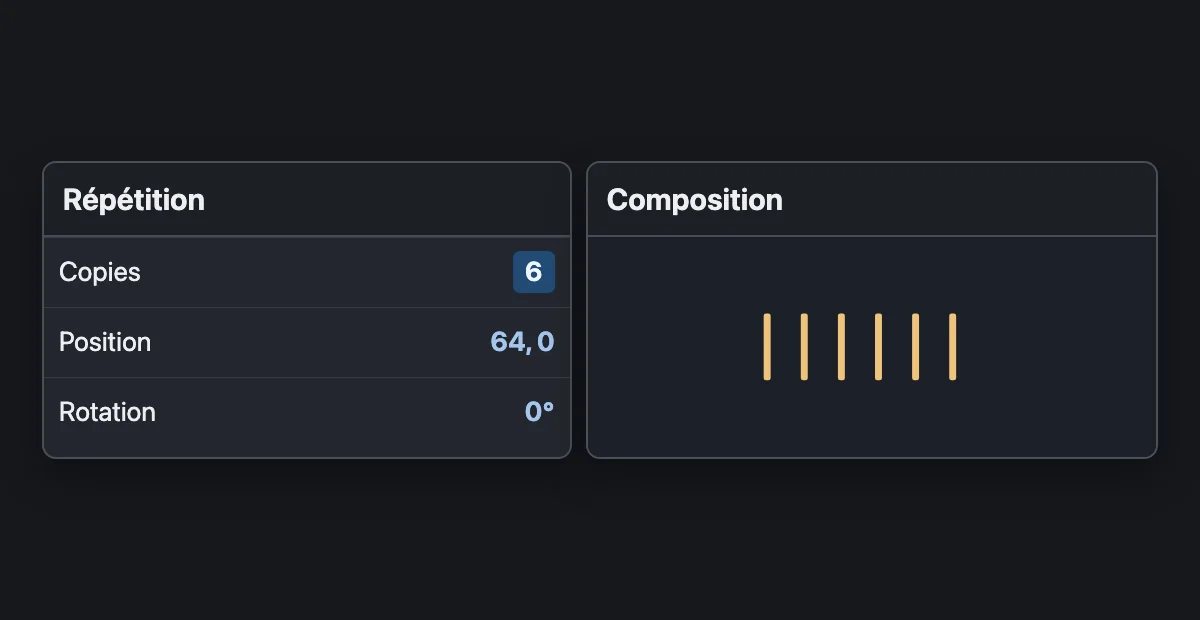
Créez un petit trait vertical dans un calque de forme. Ouvrez Contenu, sélectionnez le groupe qui contient le trait, puis choisissez Ajouter > Répétition. Développez l’opération et placez-la sous le tracé et son contour dans ce groupe. Vous pouvez ainsi limiter la répétition à ce trait et laisser les autres groupes du calque indépendants.
Essayez Copies : 6 et Position : 64, 0 dans les paramètres de la répétition. Vous obtenez six traits séparés de 64 pixels, le premier inclus. Le panneau Montage garde un seul groupe de départ. Si vous changez le contour du trait original, tous les exemplaires reprennent la modification. Ordre des opérations et répétition dans l’aide Adobe.
Répartir douze traits autour d’un cercle
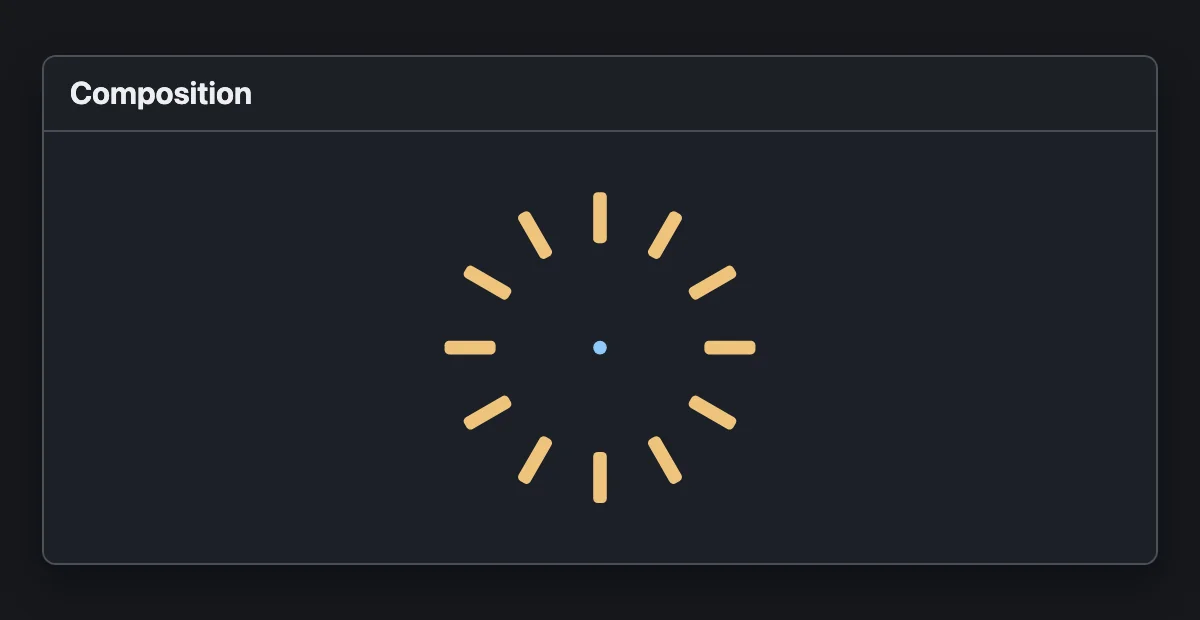
Pour un cadran à douze graduations, placez le trait de départ à distance du centre de rotation, par exemple au-dessus de celui-ci. Déplacez les sommets du tracé dans le panneau Composition pour régler cette distance. Laissez le pivot de la répétition au centre du cadran. Dans Transformer : Répétition, passez Position à 0, 0 et Rotation à 30°, puis réglez Copies sur 12.
Si tous les traits pivotent sur eux-mêmes ou se superposent, vérifiez où se trouve la forme de départ par rapport au pivot. La rotation crée un cercle seulement si le trait est décalé par rapport à ce point. Pour un contrôle rapide, réduisez le nombre d’exemplaires à deux et observez où le deuxième apparaît.

DÉVELOPPER SON STYLE VISUEL
Construisez une identité visuelle à partir des choix que vous faites dans vos films.
Découvrir la formationAnimer le cadran en gardant l’espacement
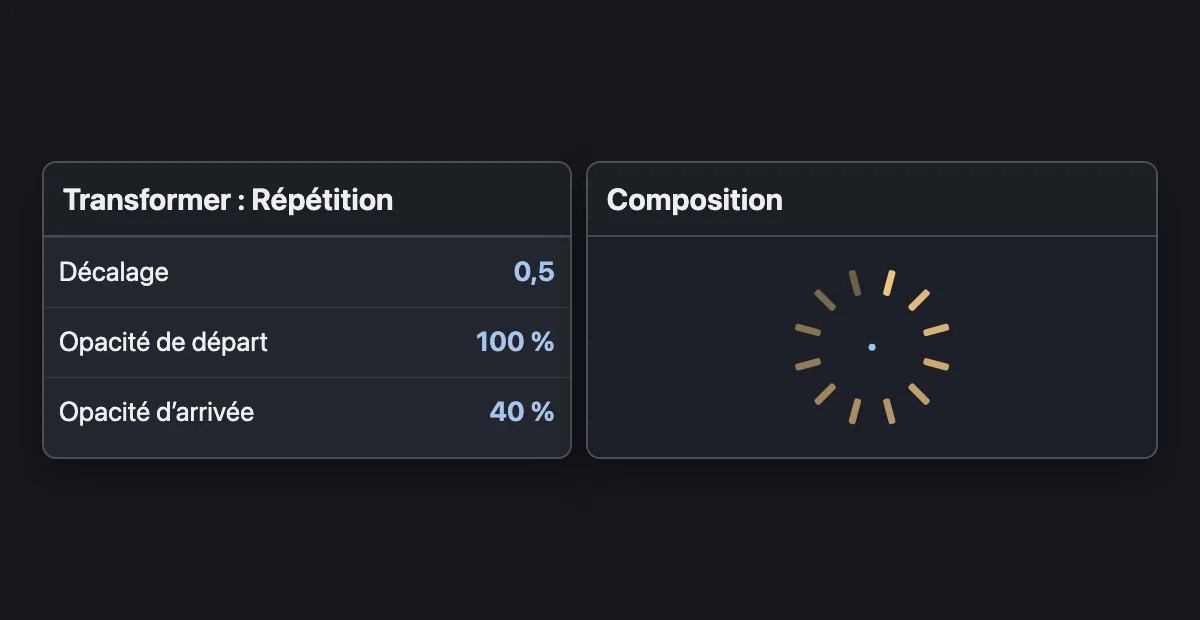
Pour faire tourner la série entière d’un cran, animez Décalage de 0 à 1. Avec une rotation de 30° par copie, ce changement décale la série de 30°. Vérifiez une image intermédiaire, car le début et la fin peuvent avoir le même aspect si vos douze graduations sont identiques. Une variation d’opacité entre le premier et le dernier trait rend le mouvement plus perceptible.
Pour une apparition progressive, vérifiez la cadence à laquelle les éléments deviennent visibles quand vous animez Copies. Si vous cherchez à dessiner le pourtour d’un logo trait par trait, les options de Tracés de coupe offrent un contrôle plus direct de la longueur révélée.
Pour aller plus loin.
Cliquez sur une formation pour découvrir son programme en détail.

RÉALISER SON PREMIER FILM
Reliez les étapes de votre premier film, de l’idée à sa diffusion.
Découvrir la formation
APPRENDRE DAVINCI RESOLVE
Apprenez le montage, la couleur, le son et la livraison dans DaVinci Resolve.
Découvrir la formation
ÉCRIRE UN SCÉNARIO
Développez votre histoire, structurez vos scènes et retravaillez votre scénario.
Découvrir la formation