Sur un calque de forme, ouvrez le groupe qui contient le tracé du logo. Choisissez Ajouter → Raccorder les tracés (Trim Paths), puis animez Fin de 0 à 100 %. Pour dessiner des contours l’un après l’autre, choisissez un raccordement individuel ou placez les éléments à décaler dans des groupes distincts.
Choisir les tracés et le contour à révéler
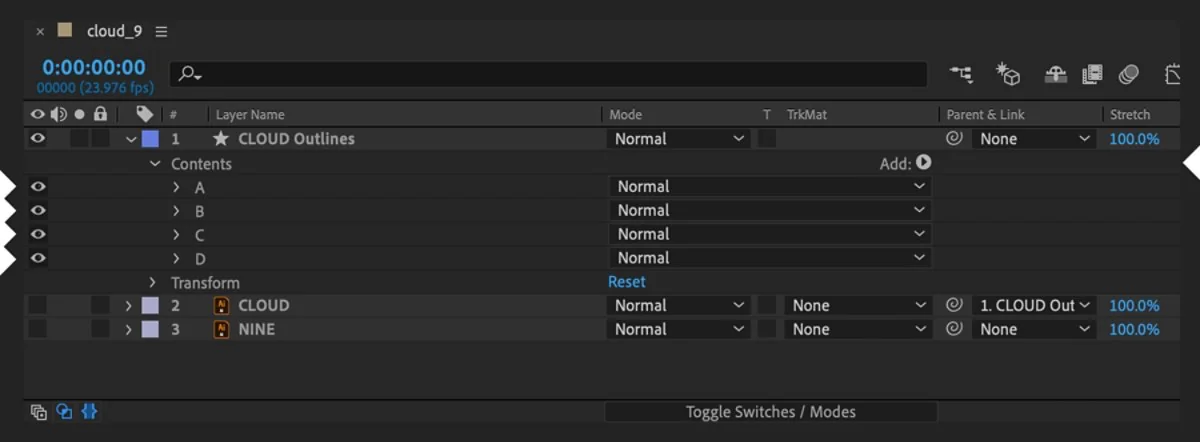
Commencez par un logo simple composé d’une ligne et d’un cercle. Dans le panneau Montage, ouvrez Contenu et repérez les groupes de formes. Donnez à chacun un Contour assez visible. Si votre logo vient d’Illustrator, sélectionnez son calque vectoriel et choisissez Calque → Créer → Créer des formes à partir du calque vectoriel. Ouvrez le Contenu du calque de forme créé et vérifiez quels tracés doivent rester visibles. Conversion d’un calque vectoriel dans le manuel Adobe Attributs des calques de forme dans le manuel Adobe
Régler le début et la fin de chaque ligne
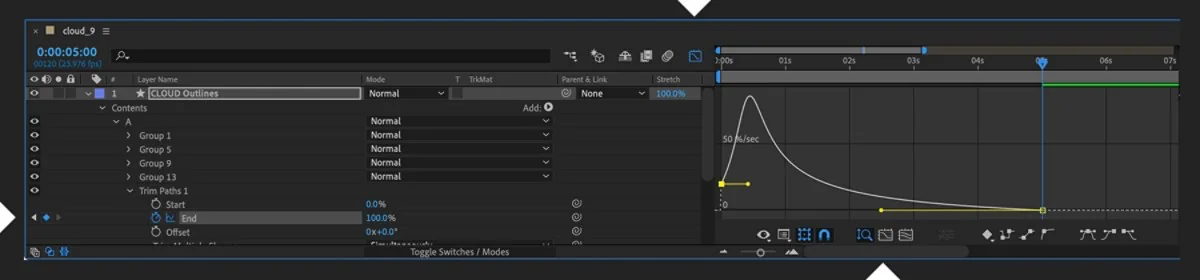
Ajoutez Raccorder les tracés sous les tracés qu’il doit affecter, dans le groupe visé. Gardez Début à 0 % et posez deux clés de Fin entre 0 et 100 %. Sur le cercle, utilisez Décalage pour changer le point d’où part le dessin. Si le sens est inversé, contrôlez la direction du tracé. Avec plusieurs chemins dans le même groupe, comparez les modes de raccordement simultané et individuel sur le même extrait.
Pour imposer un ordre précis, par exemple tracer d’abord la ligne puis le cercle, donnez à chaque groupe son propre raccordement. Décalez les images clés du cercle pour qu’il démarre au moment voulu. Ce montage reste lisible même si les deux tracés ont des longueurs très différentes.

DÉVELOPPER SON STYLE VISUEL
Construisez une identité visuelle à partir des choix que vous faites dans vos films.
Découvrir la formationContrôler les jonctions et la version finale du logo
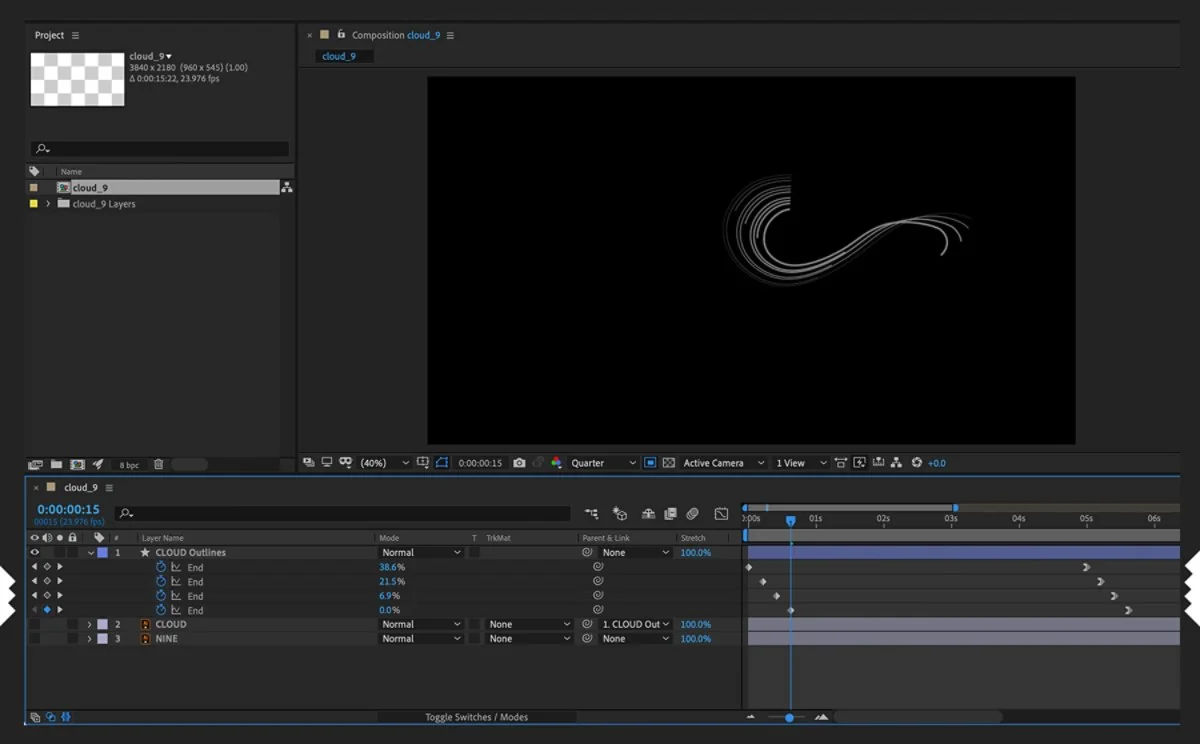
Placez la tête de lecture juste avant la jonction. Vérifiez que les extrémités du contour se rejoignent sans saut et que l’épaisseur reste lisible dans le cadre de livraison. Lisez le logo sur un fond clair et un fond sombre. S’il doit être ajouté à un montage, utilisez le guide d’export After Effects avec fond transparent.
Pour aller plus loin.
Cliquez sur une formation pour découvrir son programme en détail.

RÉALISER SON PREMIER FILM
Reliez les étapes de votre premier film, de l’idée à sa diffusion.
Découvrir la formation
APPRENDRE DAVINCI RESOLVE
Apprenez le montage, la couleur, le son et la livraison dans DaVinci Resolve.
Découvrir la formation
ÉCRIRE UN SCÉNARIO
Développez votre histoire, structurez vos scènes et retravaillez votre scénario.
Découvrir la formation