Pour restaurer une sauvegarde locale .resolve.diskdb, ouvrez le Gestionnaire de projets, affichez les Project Libraries, choisissez Local, puis Restore en haut de la barre latérale. Sélectionnez le fichier, indiquez un nom reconnaissable et un dossier distinct pour le résultat, puis terminez l’import. Vous récupérez les projets de la bibliothèque, pas les fichiers vidéo et audio d’origine : leur sauvegarde et leur reconnexion restent à vérifier séparément.
Reconnaître le fichier que vous avez réellement
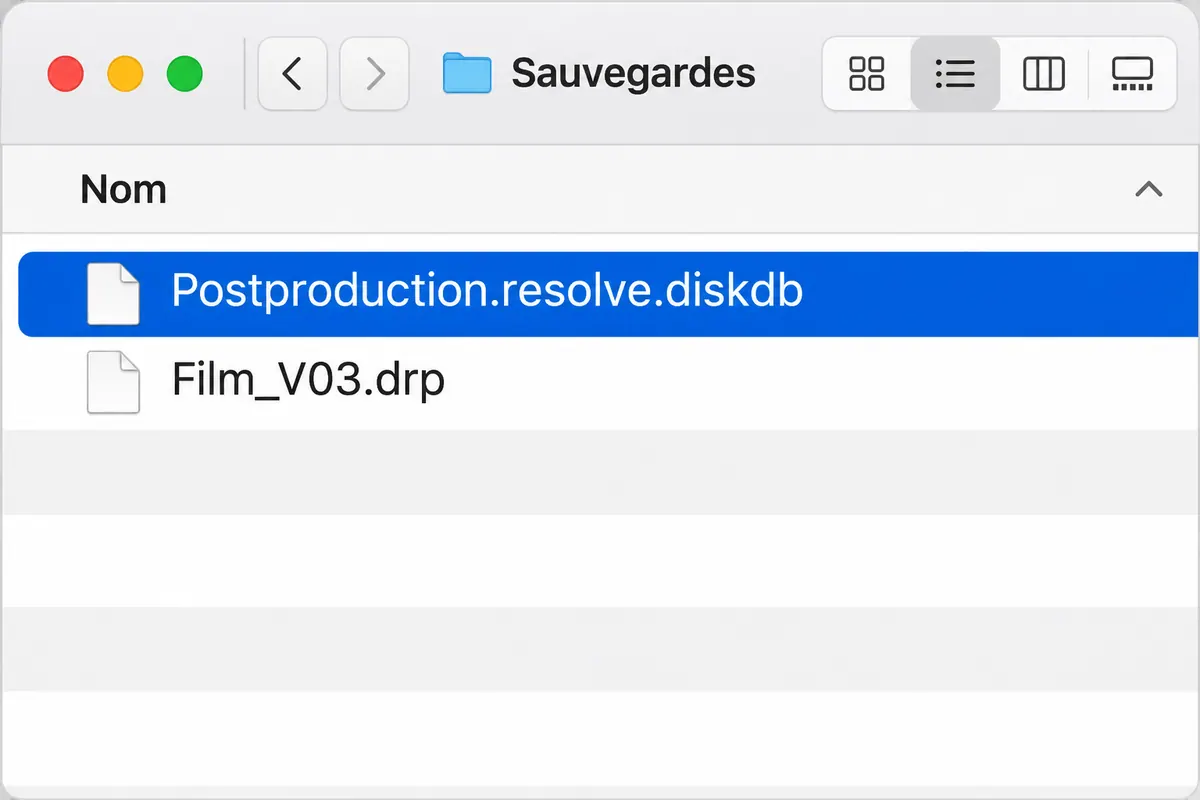
Une .resolve.diskdb est une sauvegarde de bibliothèque : elle regroupe ses projets et leurs données de montage. Un .drp s’importe comme un projet individuel. Une archive .dra peut contenir le projet et les médias choisis lors de sa création, avec des options de proxys, cache ou images fixes de la galerie. Son contenu dépend donc des cases cochées à l’archivage. Le guide des formats de sauvegarde Resolve aide à choisir le bon parcours.
Vérifiez l’extension complète, la date et l’origine du fichier. Ne transformez pas un .drp en .diskdb en le renommant : l’extension ne change pas son contenu. Gardez la sauvegarde intacte sur un autre support. Si vous possédez déjà le dossier d’une bibliothèque locale, et non un fichier de sauvegarde, le parcours est Add Project Library → Connect vers ce dossier ; ce n’est pas une restauration de .diskdb.
Restaurer dans un emplacement distinct
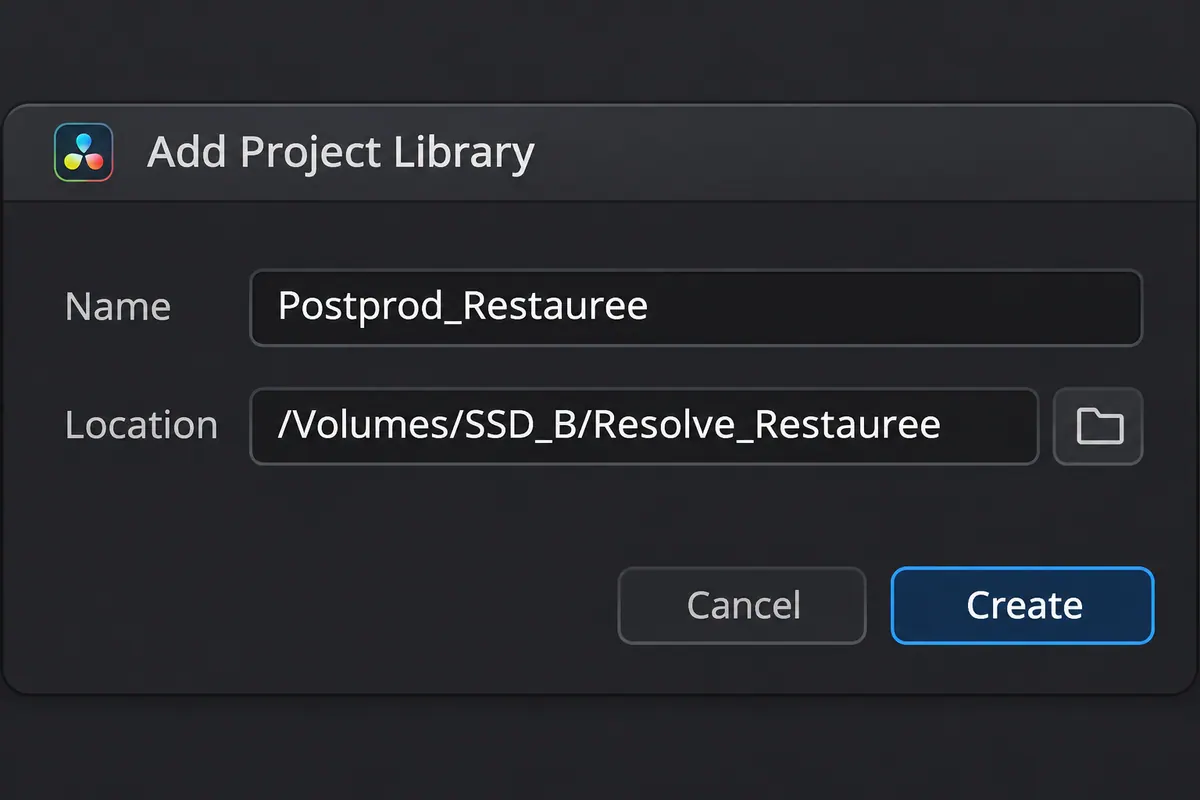
Dans Local, utilisez le bouton Restore en haut de la liste et ouvrez votre sauvegarde. Dans Add Project Library, renseignez Name et Location : par exemple Postprod_Restauree dans un nouveau dossier Resolve_Restauree sur le disque de destination. Le manuel Resolve 21.1 termine cette procédure avec Create. Vérifiez que la nouvelle bibliothèque apparaît dans la liste avant d’ouvrir un projet. La procédure Blackmagic Design explique la sauvegarde locale au format .resolve.diskdb.
Utilisez une version de Resolve compatible avec la sauvegarde et évitez le dossier de la bibliothèque active pour cet essai. Si une mise à niveau de bibliothèque est proposée, gardez d’abord une copie de la sauvegarde ; n’attendez pas d’avoir migré votre seul exemplaire pour vérifier le résultat. La restauration dans le manuel Resolve 21.1 distingue le fichier à importer du nom et de l’emplacement de la bibliothèque obtenue.

APPRENDRE DAVINCI RESOLVE
Apprenez le montage, la couleur, le son et la livraison dans DaVinci Resolve.
Découvrir la formationVérifier un ancien projet et un projet récent
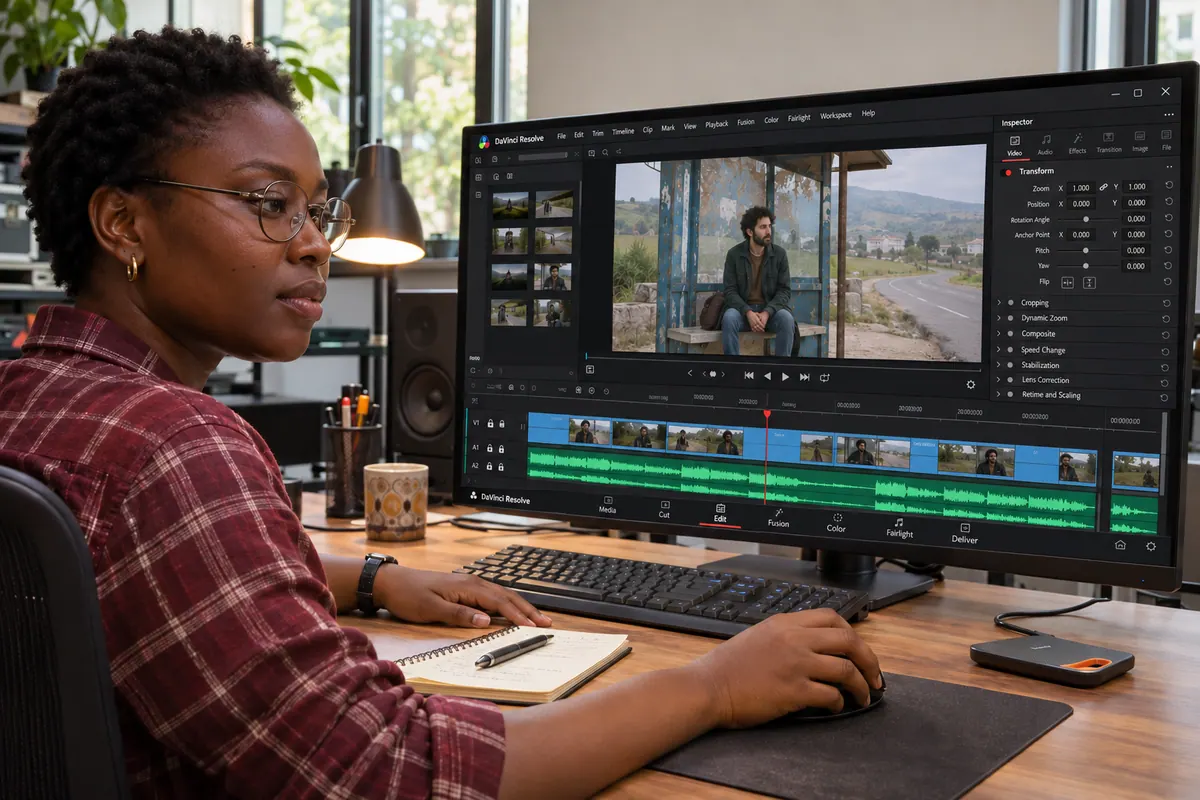
Ouvrez un ancien projet et un projet récent, puis retrouvez la bonne timeline dans chacun. Vérifiez une coupe identifiable, le cadre, les titres, quelques réglages et une piste audio ; lisez aussi un passage situé vers la fin du montage. Enregistrez un essai dans cette bibliothèque de contrôle, refermez puis rouvrez-le pour vérifier que le travail reste accessible.
Des plans Media Offline ne prouvent pas que la bibliothèque a été mal restaurée. Le montage peut être présent alors que son disque source a changé de nom ou n’est pas branché. Reconnectez d’abord une petite série avec le guide des médias hors ligne, puis contrôlez qu’il s’agit des bonnes prises. Pour une migration, comparez le résultat à l’ancien poste avant de retirer l’ancienne bibliothèque ou ses médias du travail courant.
Pour aller plus loin.
Cliquez sur une formation pour découvrir son programme en détail.

MAÎTRISER L’ÉTALONNAGE
Approfondissez la construction et les techniques de l’étalonnage.
Découvrir la formation
MIXER LE SON AVEC FAIRLIGHT
Travaillez le montage et le mixage audio de votre film dans Fairlight.
Découvrir la formation
RÉALISER SON PREMIER FILM
Reliez les étapes de votre premier film, de l’idée à sa diffusion.
Découvrir la formation