Dans Pro Tools Ultimate, utilisez une piste mono de référence du montage et les rushes son originaux. Désignez cette piste Field Recorder Guide Track, indiquez les lieux de recherche et les critères, puis choisissez Expand Channels to New Tracks → By Match Criteria. Commencez par un seul clip et écoutez les correspondances avant d’étendre à la scène.
Garder les métadonnées qui identifient la prise
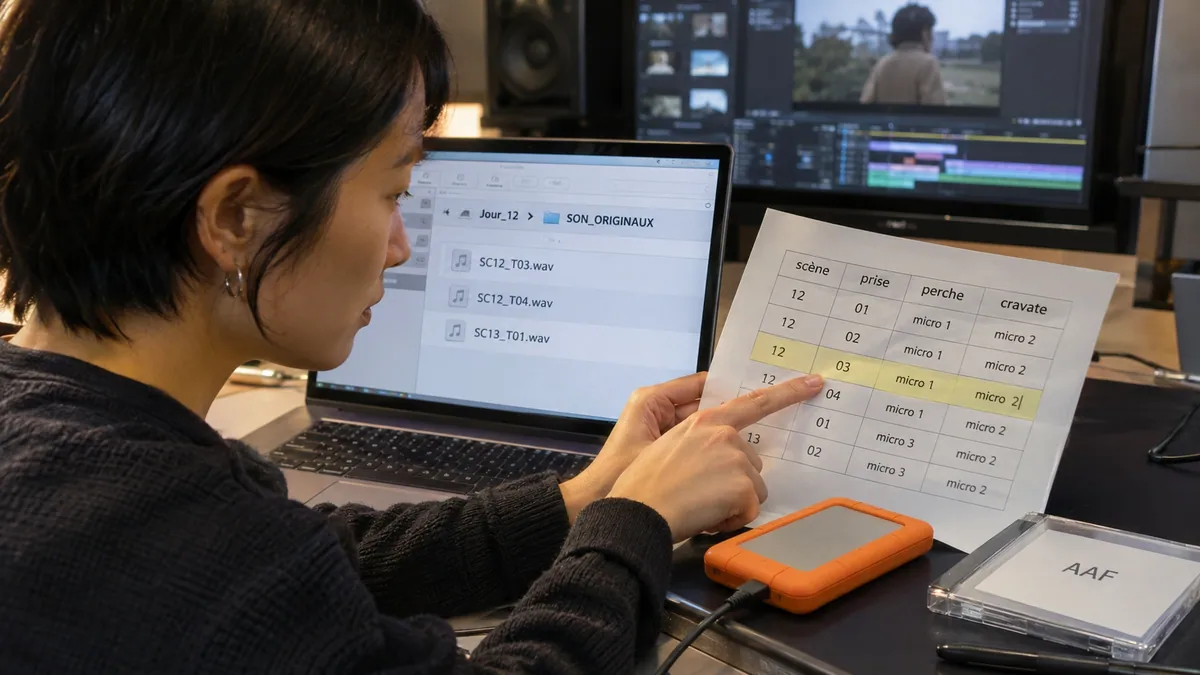
Demandez un AAF ou une référence qui garde la provenance du son monté, ainsi que les rushes son originaux. Conservez leurs métadonnées et leur organisation avant de convertir ou renommer un lot. L’import AAF et la remise des originaux sont deux éléments du même contrôle.
Pour un essai, partez du mix de tournage d’une réplique dont vous connaissez la scène et la prise. Cherchez à retrouver sa perche et ses cravates enregistrées simultanément. Un timecode identique peut se retrouver sur plusieurs journées. Le nom du fichier est un indice à recouper, sans constituer à lui seul une preuve de correspondance.
Choisir une correspondance qui élimine les faux positifs
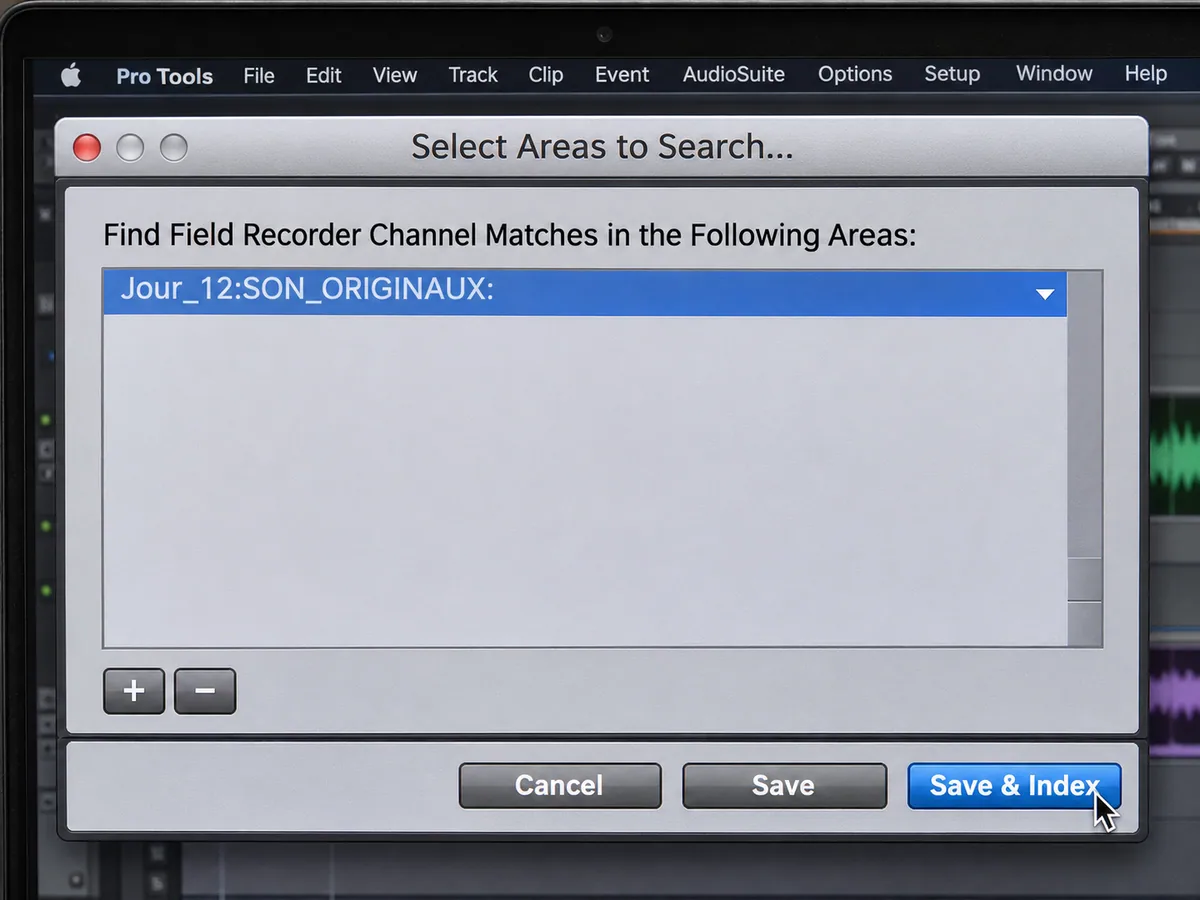
Dans une copie de session, faites un clic droit sur le nom de la piste mono et activez Field Recorder Guide Track. Utilisez Select Areas to Search pour ajouter le dossier des originaux. Après de nouveaux fichiers, Save & Index permet de réindexer ces zones. La référence peut ainsi rester dans la session sans importer tous les rushes dans la timeline.
Dans Field Recorder Channels Match Criteria, retenez les données présentes, par exemple scène et prise, date ou Sound Roll. ALL exige tous les critères choisis, ANY en accepte un. La prise se compare avec la scène. Le manuel actuel décrit ces critères, déjà abordés dans le guide Avid 2020.3. Si un résultat manque, changez un critère à la fois pour comprendre lequel exclut la bonne source.

MIXER LE SON AVEC FAIRLIGHT
Travaillez le montage et le mixage audio de votre film dans Fairlight.
Découvrir la formationRéécouter le raccord sur les pistes développées
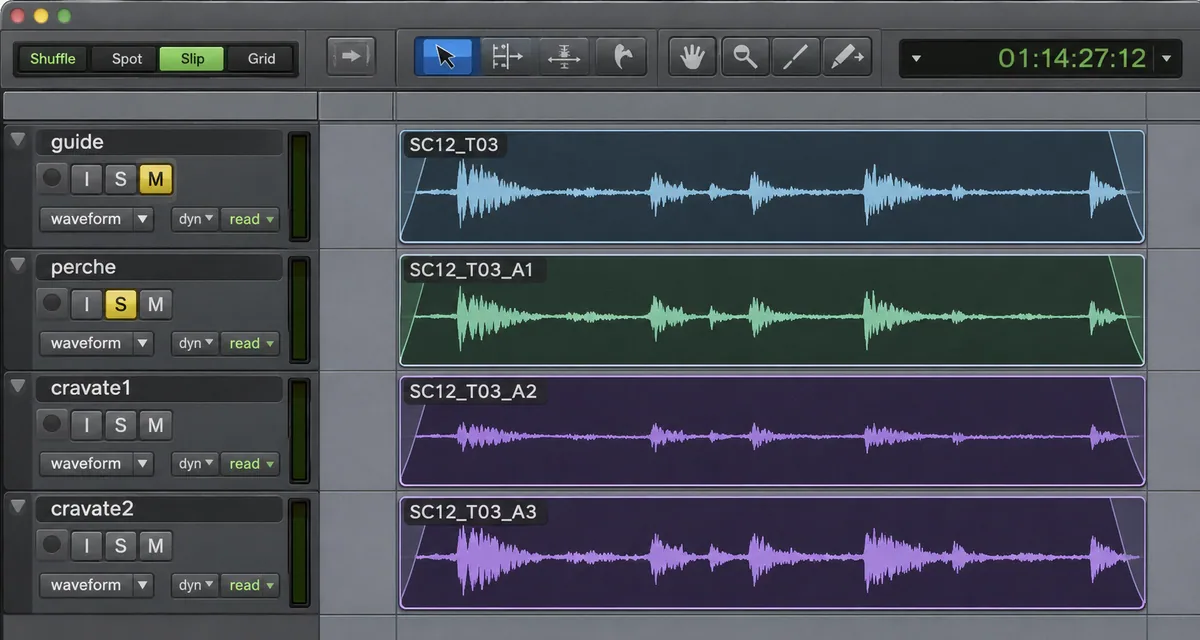
Sur le clip test, ouvrez Expand Channels to New Tracks → By Match Criteria, puis gardez la référence et écoutez chaque canal retrouvé séparément. Les nouvelles pistes reprennent les coupes et fondus correspondants. Vérifiez l’attaque des mots, la fin des coupes et l’identité des personnes avec l’image.
Contrôlez ensuite une seconde réplique et un passage à plusieurs voix avant de développer tout le montage. Si plusieurs prises paraissent compatibles, reprenez les métadonnées et la recherche. Le mode By Timecode Only peut élargir les résultats, mais il ne résout pas les timecodes réutilisés. Notez le canal finalement retenu et gardez les autres sources disponibles pour le mixage.
Pour aller plus loin.
Cliquez sur une formation pour découvrir son programme en détail.

RÉUSSIR SES PRISES DE SON
Préparez et enregistrez un son direct intelligible, adapté aux conditions du tournage.
Découvrir la formation
DISTRIBUER SON FILM
Préparez la diffusion de votre film et sa rencontre avec un public.
Découvrir la formation
APPRENDRE DAVINCI RESOLVE
Apprenez le montage, la couleur, le son et la livraison dans DaVinci Resolve.
Découvrir la formation