Pour retirer un traitement sans perdre les autres réglages, faites un clic droit sur le plan dans le Montage, ouvrez Supprimer les attributs / Remove Attributes, puis cochez seulement ce que vous voulez enlever. Les effets appliqués cochés sont supprimés ; les attributs fixes cochés, tels que Trajectoire, Opacité ou Volume, reviennent à leurs valeurs par défaut. Si vous hésitez sur la cause du défaut, désactivez d’abord les effets un par un avant de les supprimer.
Identifier l’effet qui produit le problème
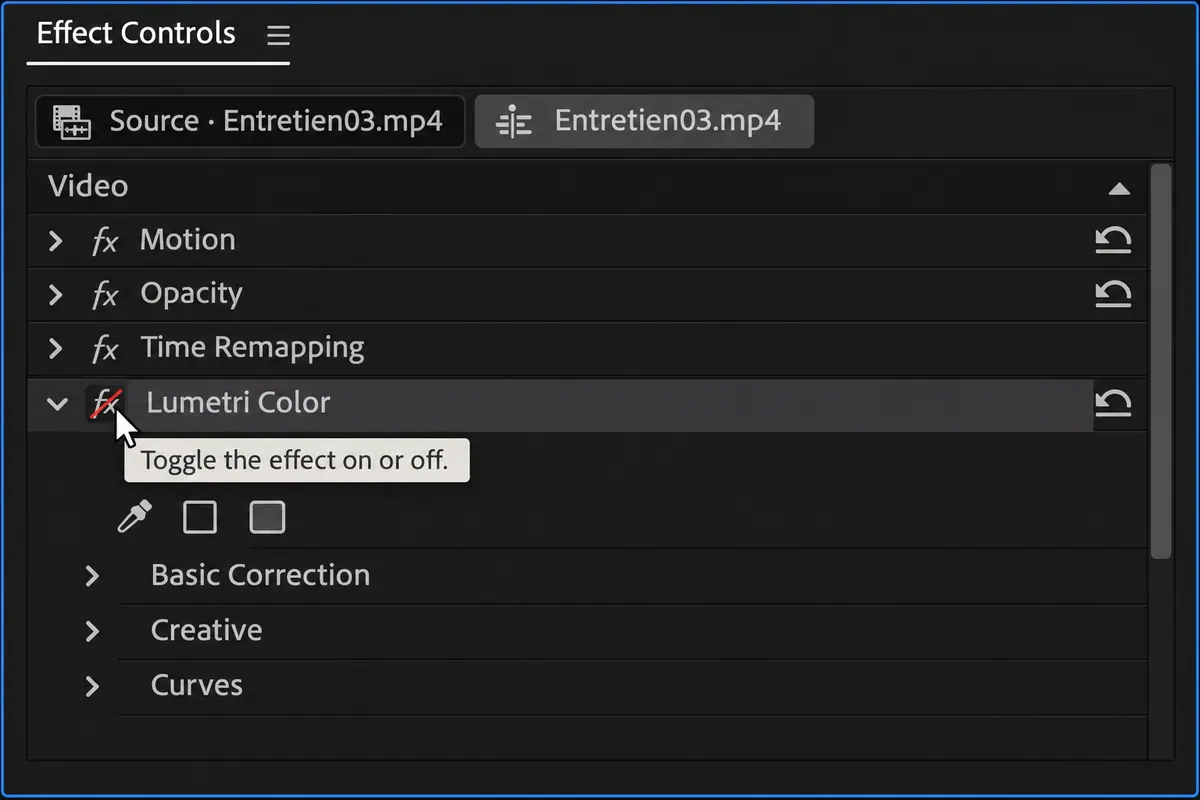
Sélectionnez le clip et ouvrez Options d’effet. Désactivez un effet avec son bouton fx, regardez l’image, puis réactivez-le avant d’essayer le suivant. Si le contraste redevient normal sans Lumetri, vous avez isolé une piste de correction. Si rien ne change, vérifiez un éventuel calque d’effets au-dessus, la séquence imbriquée et la gestion des couleurs. En désactivant tout d’un coup, vous sauriez que l’un des traitements agit, sans savoir lequel.
Retirer uniquement les attributs choisis
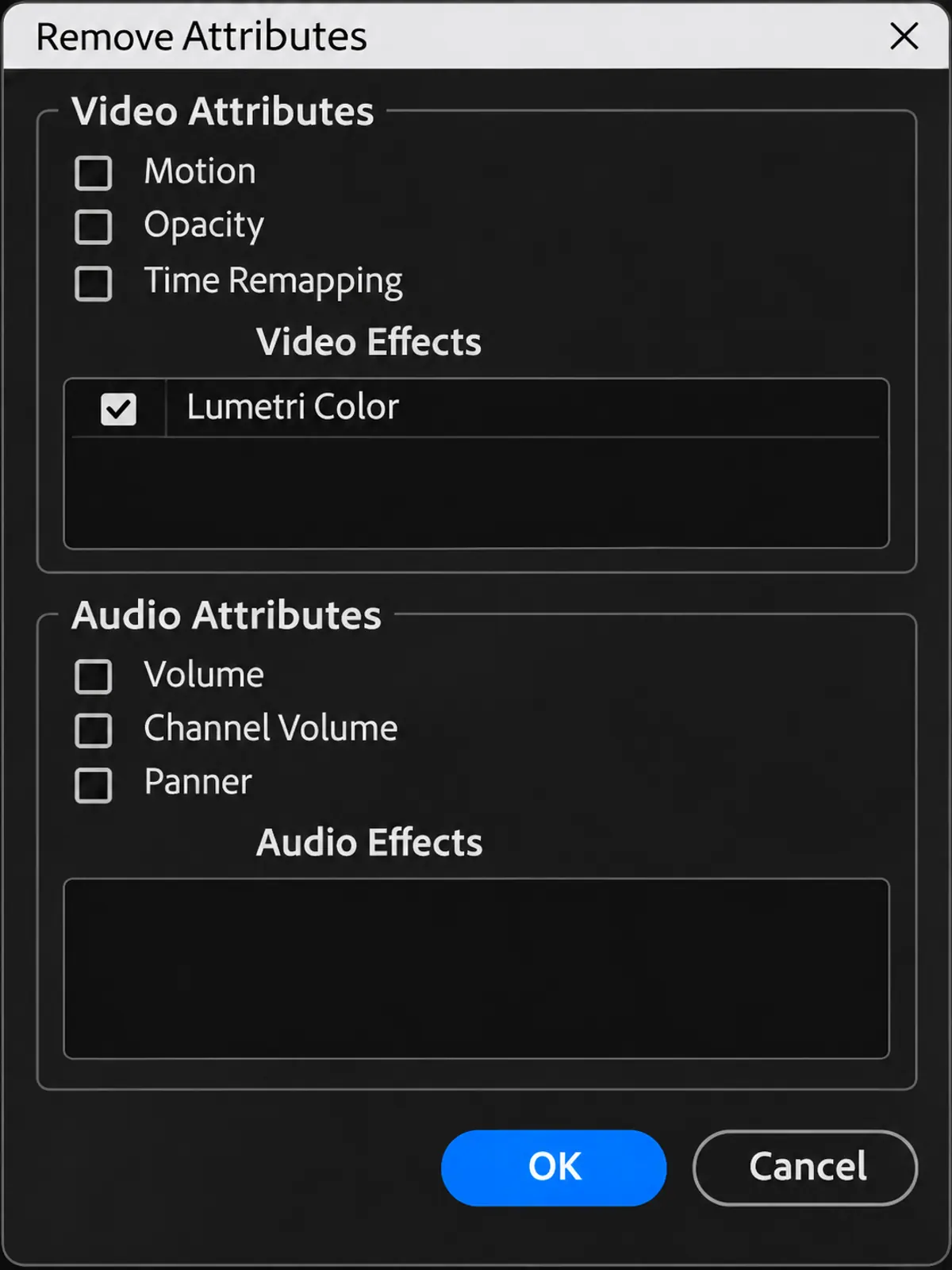
Sélectionnez les clips concernés et ouvrez Supprimer les attributs. Pour enlever seulement une correction couleur, cochez son effet dans la partie Effets et laissez les attributs de Trajectoire, Opacité et audio décochés. Validez puis regardez un premier clip avant de poursuivre. Pour retirer un seul effet sur un seul plan, vous pouvez sélectionner son nom dans Options d’effet, puis presser Supprimer. Les effets fixes ne se retirent pas de cette liste comme un effet ajouté : leur remise à zéro se décide séparément.

APPRENDRE DAVINCI RESOLVE
Apprenez le montage, la couleur, le son et la livraison dans DaVinci Resolve.
Découvrir la formationRelire le clip et les raccords
Relisez le clip avec le plan qui le précède et celui qui le suit. La dominante a-t-elle disparu sans faire sauter le cadre, le fondu ou le niveau de la voix ? Si vous avez réinitialisé un attribut animé par erreur, annulez immédiatement, rouvrez la boîte et décochez cet attribut. Si le traitement reste visible, cherchez sa présence sur un calque au-dessus ou dans une séquence imbriquée avant de supprimer autre chose. Le guide du collage d’effets aide aussi à repérer un traitement ajouté en double.
Pour aller plus loin.
Cliquez sur une formation pour découvrir son programme en détail.

DÉVELOPPER SON STYLE VISUEL
Construisez une identité visuelle à partir des choix que vous faites dans vos films.
Découvrir la formation
MAÎTRISER SA CAMÉRA
Comprenez les réglages de votre caméra pour choisir une image adaptée à votre scène.
Découvrir la formation
MAÎTRISER LA LUMIÈRE
Modelez la lumière et apprenez à faire servir votre éclairage à la scène.
Découvrir la formation