Choisissez Fichier > Nouveau > Calque d’ajustement, puis posez-le sur une piste vidéo au-dessus des plans. Appliquez l’effet au calque et raccourcissez celui-ci à la durée voulue. L’effet agit sur les pistes vidéo situées au-dessous et pendant sa présence. Pour une couleur commune à une scène, gardez les corrections propres à chaque plan sur les plans eux-mêmes et appliquez le traitement commun sur le calque.
Placer le calque au-dessus des bons plans
Ouvrez la séquence, créez un calque d’ajustement avec les dimensions proposées pour celle-ci, puis faites-le glisser du panneau Projet vers une piste vidéo au-dessus de la scène. Ajustez ses bords comme ceux d’un autre clip. Sélectionnez le corps du calque, ajoutez l’effet depuis le panneau Effets, puis réglez-le dans Options d’effet. Si le menu de création est inaccessible, activez le panneau Projet et vérifiez qu’une séquence est ouverte.
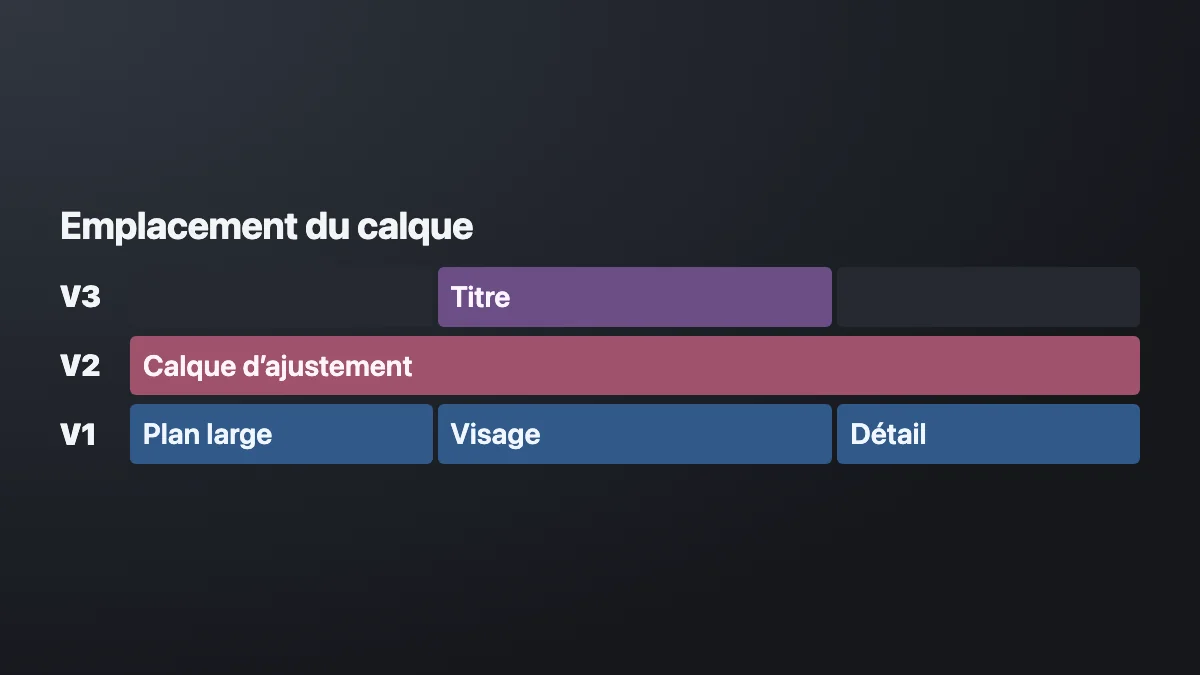
Imaginez trois plans sur V1 et un titre sur V3. Avec le calque sur V2, les plans reçoivent le traitement et le titre reste au-dessus. Si vous montez le calque sur V4, le titre entre lui aussi dans l’image traitée. Ce placement se vérifie en regardant les pistes autant que le Moniteur du programme. Procédure de création chez Adobe.
Raccorder les plans avant le traitement commun

Sur une scène sous une lumière verte, deux prises peuvent avoir des blancs différents ou un visage plus sombre. Corrigez ces écarts au niveau des clips. Le calque d’ajustement peut alors porter la saturation ou la teinte choisie pour l’ensemble de la scène. Si vous compensez un plan isolé sur le calque, cette compensation touche aussi ses voisins.
Pour comparer, désactivez momentanément le calque ou son effet puis regardez les mêmes images avec et sans traitement. Un calque commun sert bien les choix que vous souhaitez pouvoir retoucher à un seul endroit. Des réglages indépendants se gèrent mieux avec les options du clip ou le collage sélectif d’attributs.

DÉVELOPPER SON STYLE VISUEL
Construisez une identité visuelle à partir des choix que vous faites dans vos films.
Découvrir la formationRepérer un titre ou une coupe touchés par erreur
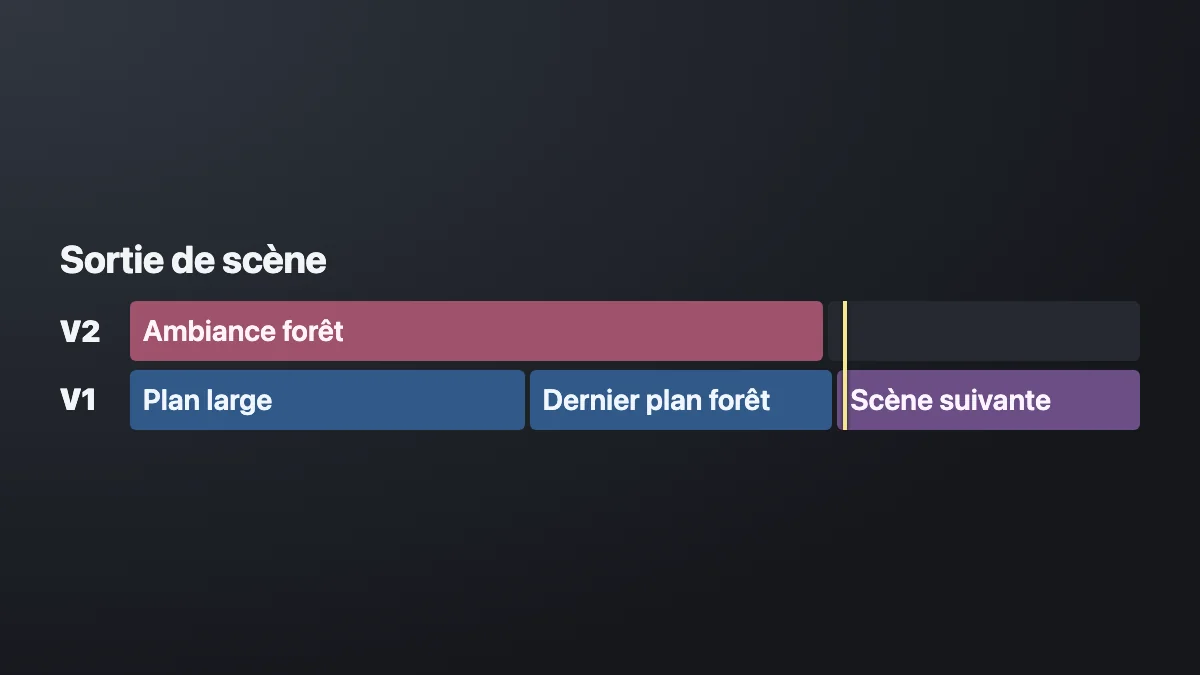
Avancez jusqu’à la première image sous le calque, puis jusqu’à la première image après celui-ci. Une différence brutale sur un raccord indique souvent un bord mal placé. Vérifiez aussi les titres, les incrustations et les plans de coupe proches. Si seul un groupe de plans doit partager l’effet et que les pistes inférieures contiennent d’autres éléments, réorganisez la pile ou isolez le groupe dans une séquence imbriquée.
Dans un projet où plusieurs calques se superposent, donnez-leur des noms qui indiquent leur rôle, par exemple "scène forêt · ambiance". Un nom précis et des bords alignés sur les coupes rendent la correction suivante plus rapide.
Pour aller plus loin.
Cliquez sur une formation pour découvrir son programme en détail.

RÉALISER SON PREMIER FILM
Reliez les étapes de votre premier film, de l’idée à sa diffusion.
Découvrir la formation
APPRENDRE DAVINCI RESOLVE
Apprenez le montage, la couleur, le son et la livraison dans DaVinci Resolve.
Découvrir la formation
ÉCRIRE UN SCÉNARIO
Développez votre histoire, structurez vos scènes et retravaillez votre scénario.
Découvrir la formation