La 4K peut manquer parce que l’export est en 1080p, parce que YouTube traite encore les hautes définitions ou parce que le lecteur ne les propose pas sur cet appareil. Vérifiez ces trois points dans cet ordre. Contrôlez les dimensions du fichier envoyé, attendez son traitement, puis cherchez 2160p dans Paramètres → Qualité. Ne relancez pas un export avant d’avoir identifié lequel de ces contrôles échoue.
Confirmer la définition du fichier envoyé
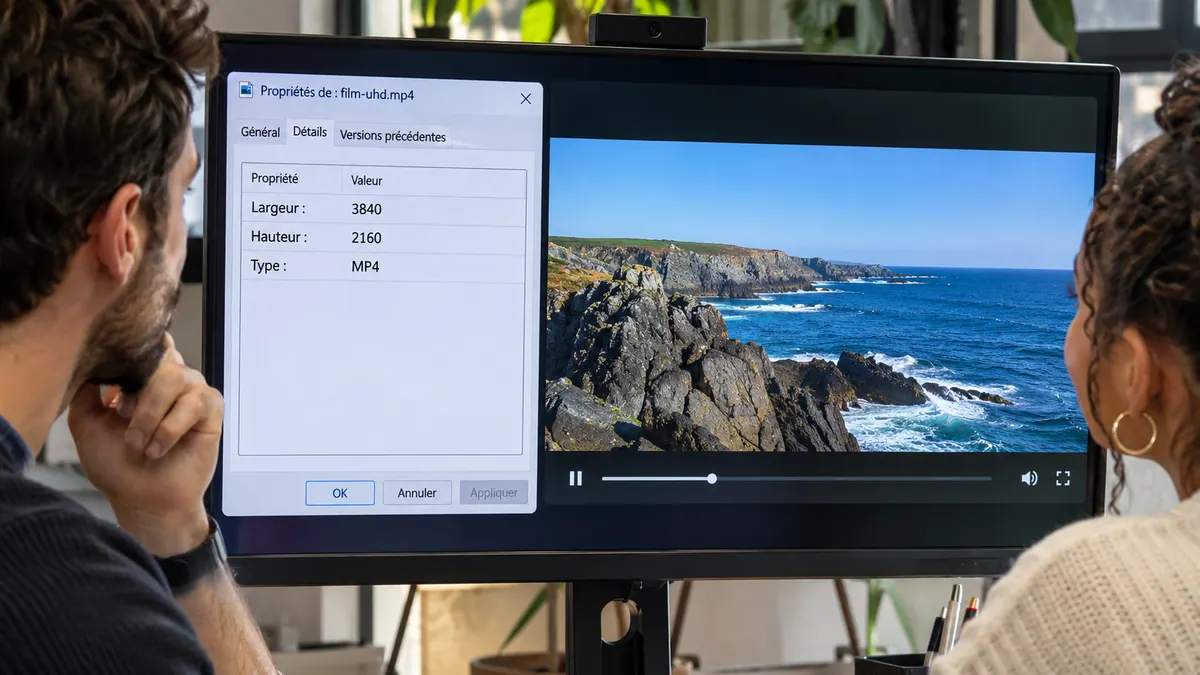
Ouvrez le fichier que vous avez effectivement envoyé, pas seulement le projet, et lisez ses dimensions. Pour un export UHD horizontal, vous devez retrouver 3840 × 2160. Une timeline UHD peut produire un fichier 1920 × 1080 si le préréglage d’export est en Full HD.
Dans ce cas, attendre le traitement ne recréera pas l’export 4K voulu. Reprenez les réglages d’export YouTube dans Resolve, puis contrôlez le nouveau fichier avant l’envoi.
Attendre le traitement de la qualité souhaitée
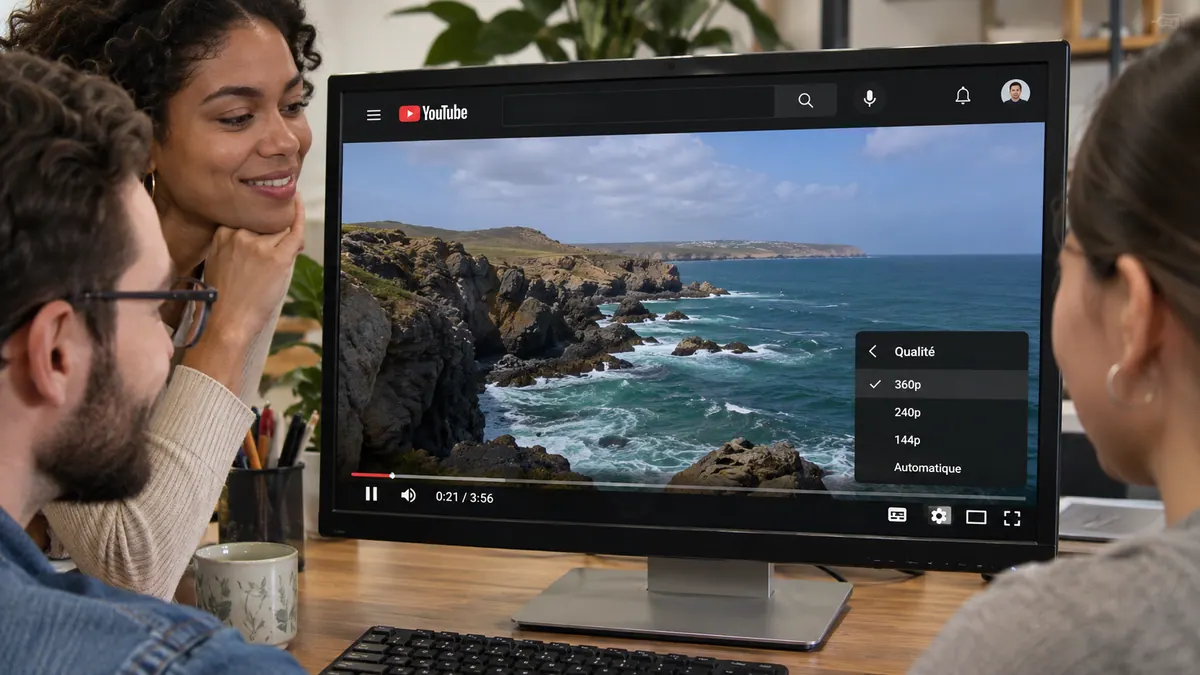
Si le fichier envoyé est bien en UHD, laissez YouTube terminer les qualités supérieures : la basse définition peut être disponible avant la 4K. Cela peut prendre plusieurs heures selon le format, la durée, la cadence et la charge du service.
Pour une sortie annoncée, importez en avance et gardez le film privé ou non répertorié, selon vos destinataires, jusqu’au contrôle de la qualité voulue. L’aide sur le traitement après mise en ligne explique ce délai ; les réglages de qualité du lecteur concernent ensuite ce que le spectateur reçoit.

CRÉER UNE CHAÎNE YOUTUBE PROFESSIONNELLE
Construisez votre chaîne et organisez la publication de vos vidéos.
Découvrir la formationContrôler la qualité effectivement lue
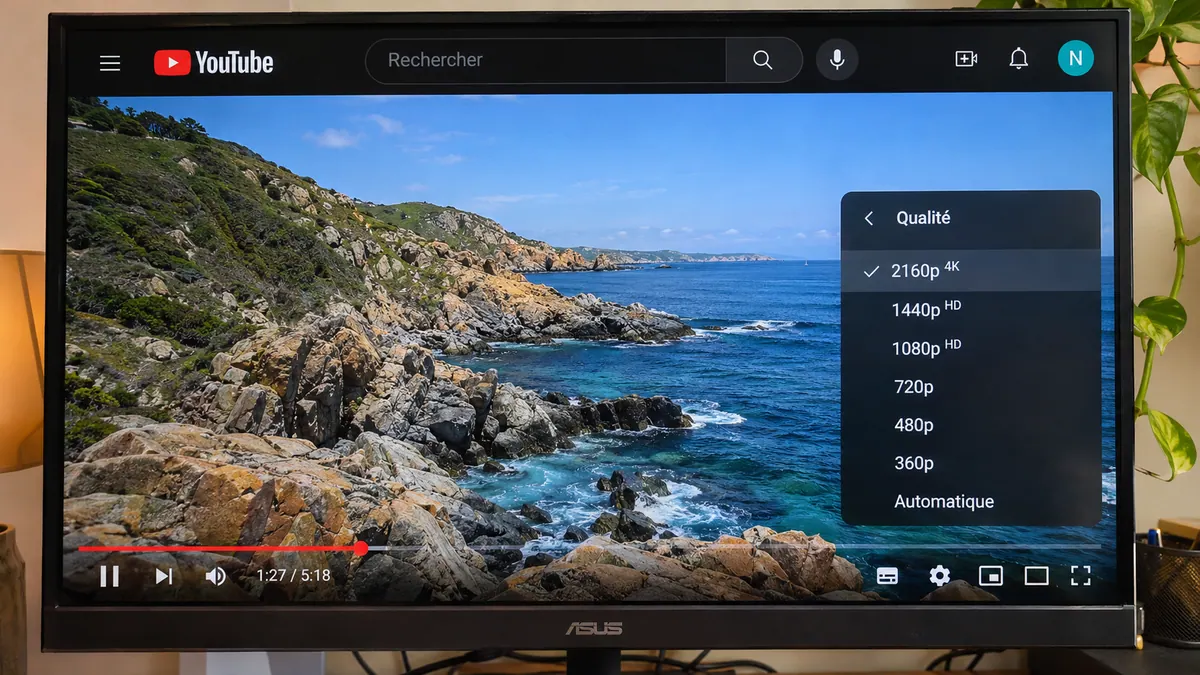
Ouvrez Paramètres → Qualité dans le lecteur et cherchez 2160p. Sur mobile, passez par les options avancées de qualité si elles sont proposées.
Une option disponible et la définition choisie automatiquement sont deux choses différentes : le mode automatique peut lire moins haut selon la connexion et l’appareil.
Si 2160p manque après traitement, comparez avec un autre navigateur compatible. Relisez ensuite un détail fixe et un mouvement : une qualité sélectionnée ne corrige pas une mise au point manquée ou une image déjà dégradée dans le fichier.
Pour aller plus loin.
Cliquez sur une formation pour découvrir son programme en détail.

CRÉER DES VIDÉOS POUR LES RÉSEAUX SOCIAUX
Concevez, tournez et montez des vidéos adaptées aux usages des plateformes.
Découvrir la formation
APPRENDRE DAVINCI RESOLVE
Apprenez le montage, la couleur, le son et la livraison dans DaVinci Resolve.
Découvrir la formation
RÉALISER DES VLOGS DE A À Z
Transformez vos expériences et vos projets en récits personnels filmés.
Découvrir la formation