Ajoutez un animateur Opacité à 0 % au texte. Dans le sélecteur de plage, animez Début de 0 à 100 % et réglez la Forme sur Carré avec un lissage à 0 % pour afficher les lettres sans fondu. Posez des repères dans le montage pour caler les frappes, la pause et le curseur.
Révéler les caractères d’un seul coup

Écrivez une phrase courte, puis ouvrez Texte → Animer → Opacité et réglez l’animateur sur 0 %. Laissez Fin à 100 %. Dans Sélecteur de plage → Avancé, choisissez Forme → Carré et mettez le lissage à 0 %. Animez Début entre 0 et 100 %. Chaque caractère devient visible lorsqu’il sort de la sélection. Sélecteurs de texte dans le manuel Adobe
Pour obtenir d’emblée un curseur clignotant, sélectionnez le calque de texte et cherchez le préréglage Blinking Cursor Typewriter dans Effets et paramètres prédéfinis si votre interface est en anglais. Placez la tête de lecture au début voulu avant de l’appliquer, puis appuyez sur U pour retrouver les clés et régler la durée de la frappe. Exemple Adobe avec le préréglage
Si la phrase contient plusieurs espaces et que vous voulez une frappe régulière, essayez Basé sur → Caractères sans les espaces. Pour choisir exactement le moment de chaque frappe, passez les Unités sur Index et posez des images clés de maintien aux changements qui comptent.
Marquer une pause sur un mot et placer le son
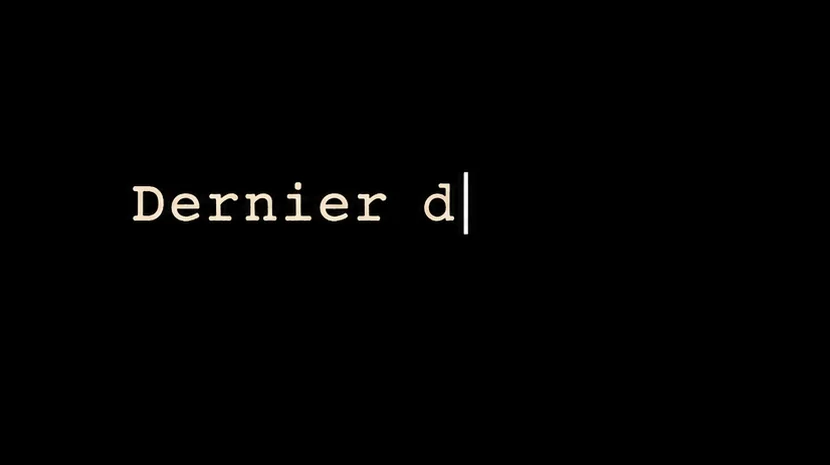
Essayez avec "Je reviens demain." Faites apparaître "Je reviens", maintenez la même valeur de Début pendant la pause, puis reprenez la révélation. Posez deux clés de même valeur aux extrémités de la pause pour réserver sa durée. Placez un bruit de frappe sur l’apparition d’une lettre importante et comparez le son à la lecture.
Quelques frappes bien choisies peuvent suffire. Gardez un silence autour de la pause si elle doit faire sentir l’hésitation. Pour un message calme, vérifiez que le son ne couvre ni une respiration ni le début du dialogue.

DÉVELOPPER SON STYLE VISUEL
Construisez une identité visuelle à partir des choix que vous faites dans vos films.
Découvrir la formationFaire avancer le curseur et vérifier la fin
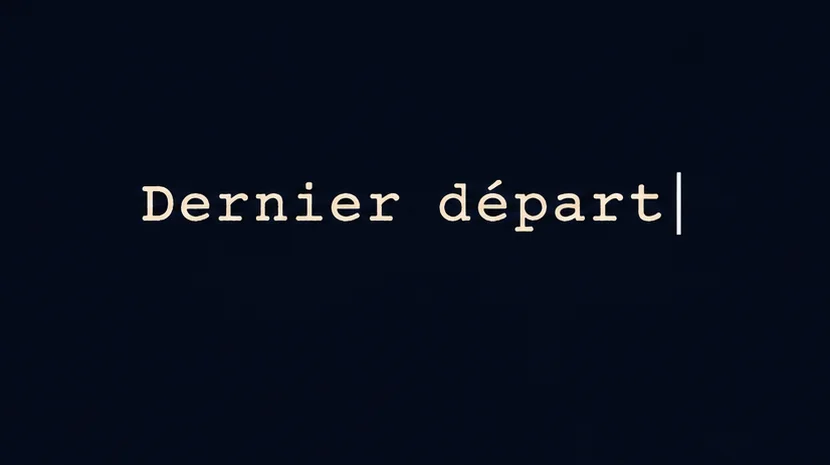
Si vous avez construit la frappe sans préréglage, créez un calque distinct pour le curseur et animez sa Position avec des images clés de maintien. Après une frappe, placez-le au bord du texte révélé. Avec une police proportionnelle, vérifiez les lettres étroites et larges. Sur une phrase longue, vous pouvez réserver le curseur aux pauses où son emplacement sera lisible.
Lisez le résultat en entier et laissez le dernier mot affiché le temps nécessaire. Si vous voulez plutôt une apparition douce et un décalage progressif, adaptez les réglages de votre première animation de composition.
Pour aller plus loin.
Cliquez sur une formation pour découvrir son programme en détail.

RÉALISER SON PREMIER FILM
Reliez les étapes de votre premier film, de l’idée à sa diffusion.
Découvrir la formation
APPRENDRE DAVINCI RESOLVE
Apprenez le montage, la couleur, le son et la livraison dans DaVinci Resolve.
Découvrir la formation
ÉCRIRE UN SCÉNARIO
Développez votre histoire, structurez vos scènes et retravaillez votre scénario.
Découvrir la formation