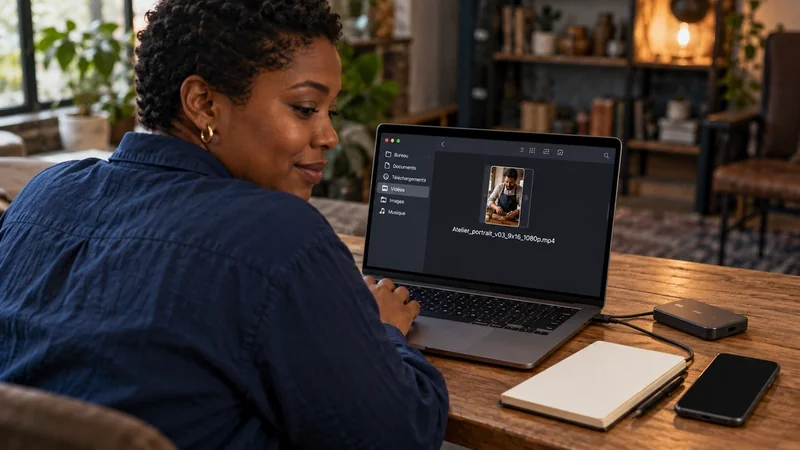
Sur CapCut pour ordinateur, ouvrez Captions > Auto captions, choisissez la langue parlée puis lancez la génération. Relisez ensuite le texte et les timings sur la vidéo. Corrigez d’abord les noms propres et les mots qui changent le sens.
Préparer une voix facile à transcrire
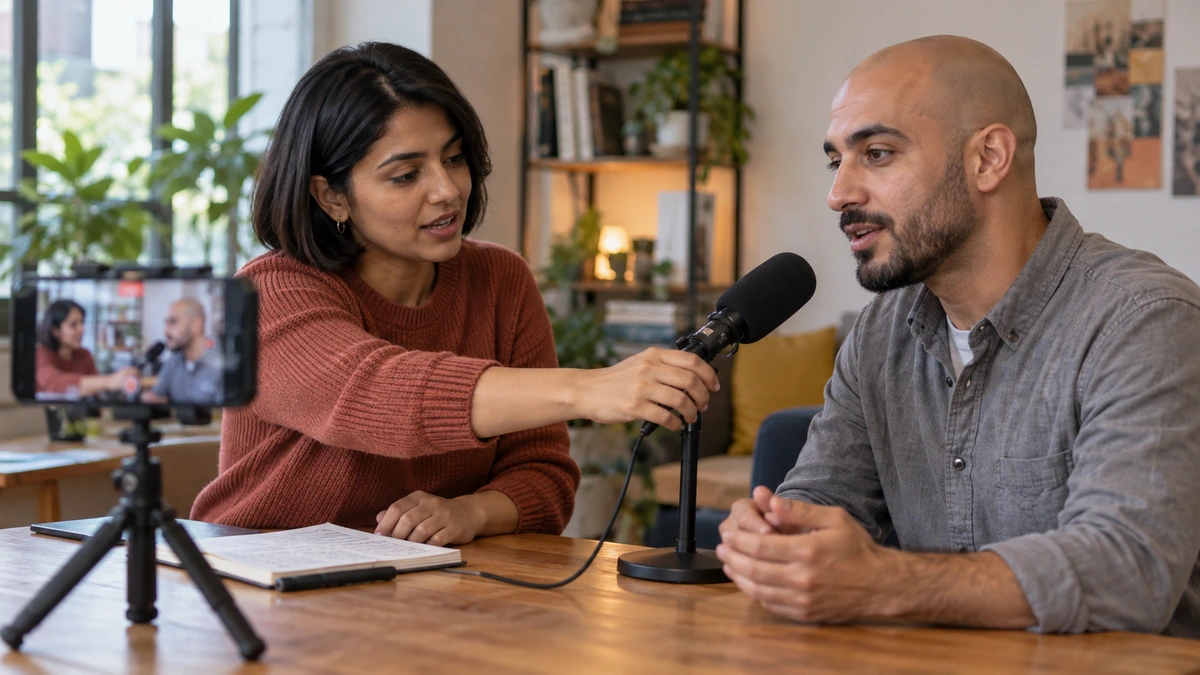
Partez d’un montage proche de sa durée finale. Si deux personnes parlent en même temps ou si la musique couvre des mots, améliorez la lisibilité avant de lancer la transcription. Pour plusieurs langues dans un même projet, vérifiez séparément les passages que la reconnaissance traite mal.
Générer et corriger sur la timeline
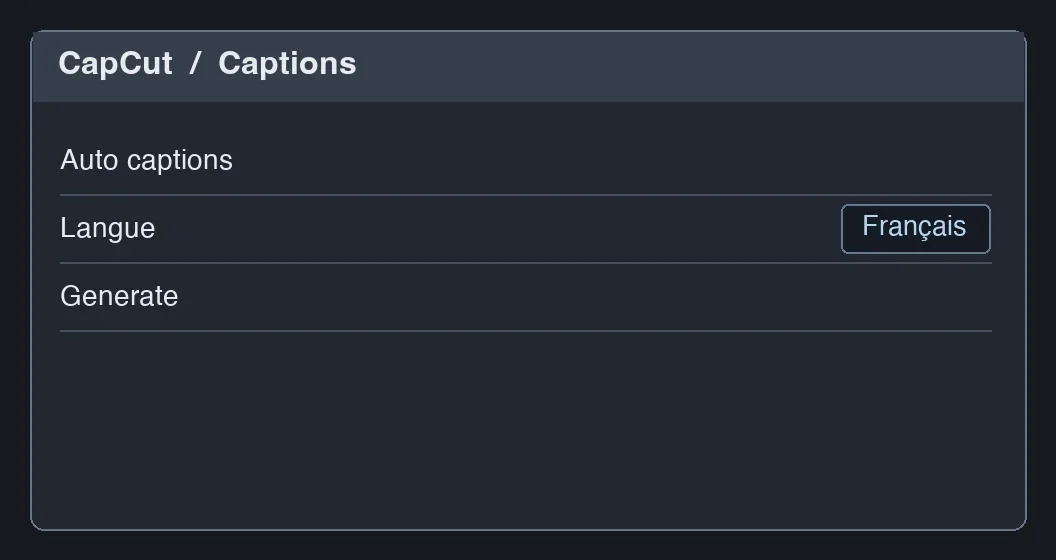
Sélectionnez la langue du dialogue puis lancez Generate. Cliquez sur les segments créés pour modifier leur texte et leurs bords. Le centre d’aide CapCut détaille les manipulations sur ordinateur, sur le Web et sur mobile. À un changement de locuteur ou de plan, vérifiez que la coupure du sous-titre respecte une unité de sens. Évitez les mots isolés qui arrivent longtemps après avoir été prononcés.

FILMER AVEC SON SMARTPHONE
Cadrez, éclairez, enregistrez le son et montez un film avec votre smartphone.
Découvrir la formationVérifier la version de sortie

Relisez le début, les noms difficiles et le dernier segment dans le fichier exporté. Pour ajouter des sous-titres en piste séparée sur une autre plateforme, utilisez le guide SRT dans CapCut. La reconnaissance ne vérifie ni les noms ni la lisibilité du texte sur un téléphone.
Pour aller plus loin.
Cliquez sur une formation pour découvrir son programme en détail.

CRÉER DES VIDÉOS POUR LES RÉSEAUX SOCIAUX
Concevez, tournez et montez des vidéos adaptées aux usages des plateformes.
Découvrir la formation
ÉCRIRE UN SCÉNARIO
Développez votre histoire, structurez vos scènes et retravaillez votre scénario.
Découvrir la formation
DÉVELOPPER SON STYLE VISUEL
Construisez une identité visuelle à partir des choix que vous faites dans vos films.
Découvrir la formation