Dans Illustrator, placez chaque élément à animer sur son propre calque et enregistrez le fichier .ai. Dans After Effects, importez-le en Composition – Conserver les tailles de calque. Ouvrez la composition créée et animez les éléments séparément. Activez la pixellisation en continu sur un calque vectoriel qui doit être agrandi.
Séparer le décor et les éléments mobiles dans Illustrator
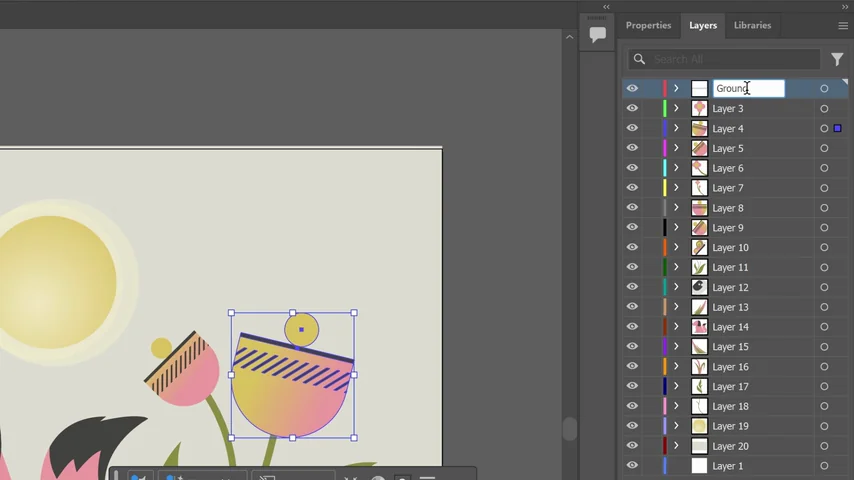
Pour une carte de lieu, placez le fond, la ligne du trajet et le repère sur des calques distincts. Nommez-les avant d’enregistrer. Si le repère et la ligne se trouvent dans le même calque Illustrator, After Effects les traite ensemble à l’import. Préparez aussi un plan de travail qui correspond au cadre prévu et vérifiez que le fichier .ai est enregistré avec la compatibilité PDF. Préparer des fichiers Illustrator pour After Effects
Conserver les limites des éléments à l’import
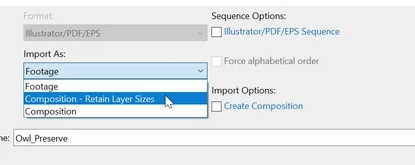
Choisissez Fichier → Importer → Fichier, puis Composition – Conserver les tailles de calque. Cette option garde le cadre de chaque calque proche de son contenu et facilite la rotation du repère autour de son centre. Dans la composition créée, masquez un calque à la fois pour vérifier le découpage.
Si vous prévoyez de déplacer les objets dans Illustrator après l’import, préférez une composition dont les calques gardent la taille du document. Adobe recommande cette option pour que les changements de placement effectués dans le fichier source soient repris comme prévu.

DÉVELOPPER SON STYLE VISUEL
Construisez une identité visuelle à partir des choix que vous faites dans vos films.
Découvrir la formationContrôler la netteté après agrandissement
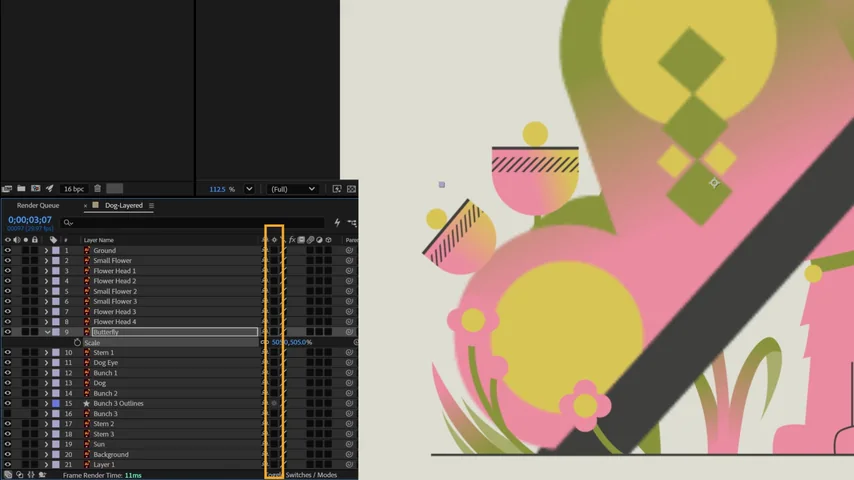
Agrandissez le repère et activez le commutateur Pixellisation en continu sur son calque .ai. Comparez son bord à la résolution finale. Sur un calque vectoriel importé, cette option permet de recalculer les contours à la taille d’affichage. Si un effet change d’aspect, comparez avant et après car l’ordre de rendu peut être modifié. Pixellisation en continu dans le manuel Adobe
Pour animer les éléments importés, reprenez le guide de première composition After Effects.
Pour aller plus loin.
Cliquez sur une formation pour découvrir son programme en détail.

RÉALISER SON PREMIER FILM
Reliez les étapes de votre premier film, de l’idée à sa diffusion.
Découvrir la formation
APPRENDRE DAVINCI RESOLVE
Apprenez le montage, la couleur, le son et la livraison dans DaVinci Resolve.
Découvrir la formation
ÉCRIRE UN SCÉNARIO
Développez votre histoire, structurez vos scènes et retravaillez votre scénario.
Découvrir la formation