Animez une propriété avec deux images clés, puis faites Alt + clic sur son chronomètre sous Windows, ou Option + clic sur Mac. Saisissez loopOut("cycle") pour répéter le mouvement après la dernière image clé, ou loopOut("pingpong") pour alterner aller et retour. Laissez le calque visible assez longtemps après la dernière clé pour voir la répétition.
Créer une animation de départ

Créez une composition de quatre secondes et placez un petit repère graphique à gauche du cadre. À 0 seconde, activez le chronomètre de Position. À 1 seconde, déplacez le repère vers la droite pour créer la deuxième image clé. Les deux positions doivent être différentes pour que la première répétition soit visible. Lisez d’abord le passage entre les deux images clés pour vérifier le mouvement de départ.
Avec Alt ou Option enfoncée, cliquez sur le chronomètre déjà actif à côté de Position. Un champ d’expression apparaît dans le montage. Remplacez son contenu par loopOut("cycle"), puis cliquez hors du champ pour valider. Utilisez des guillemets droits autour du mot cycle. Si vous découvrez encore les calques et les images clés, retrouvez le guide pour débuter dans After Effects.
Comparer cycle et ping-pong à la première répétition
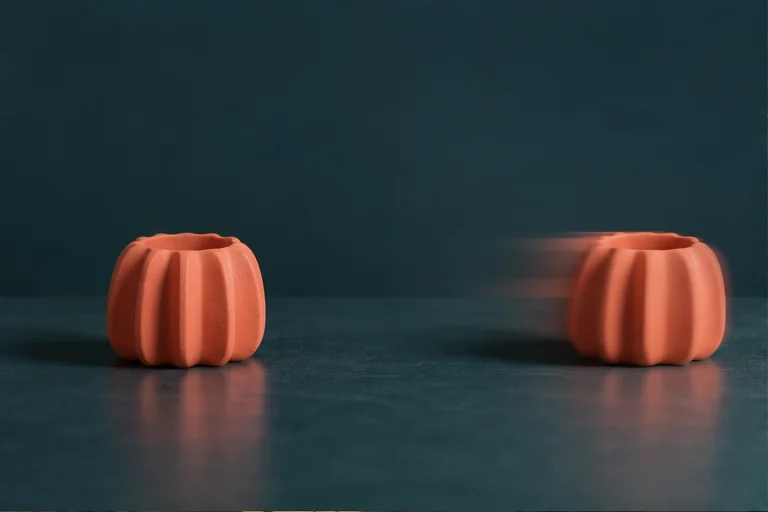
Avec cycle, le repère va de gauche à droite puis repart de la gauche. Sur cet exemple à deux positions différentes, le retour au début produit un saut visible. C’est pratique pour un mouvement où le retour instantané est prévu. Pour un motif qui doit se répéter sans saut perceptible, préparez une animation dont les états de début et de fin se raccordent, puis contrôlez aussi la vitesse autour de la jonction.
Remplacez l’expression par loopOut("pingpong"). Le repère revient maintenant vers la gauche après avoir atteint la droite. Pour obtenir un retournement plus souple, adoucissez l’arrivée et le départ autour des images clés. La référence Adobe du langage d’expression détaille les modes disponibles.

DÉVELOPPER SON STYLE VISUEL
Construisez une identité visuelle à partir des choix que vous faites dans vos films.
Découvrir la formationProlonger le bon segment et vérifier la sortie
Si vous ajoutez un mouvement d’introduction avant votre boucle, essayez loopOut("cycle", 1). Le paramètre 1 répète le dernier intervalle, entre l’avant-dernière et la dernière image clé. Sans ce paramètre, la boucle reprend toutes les images clés de la propriété.
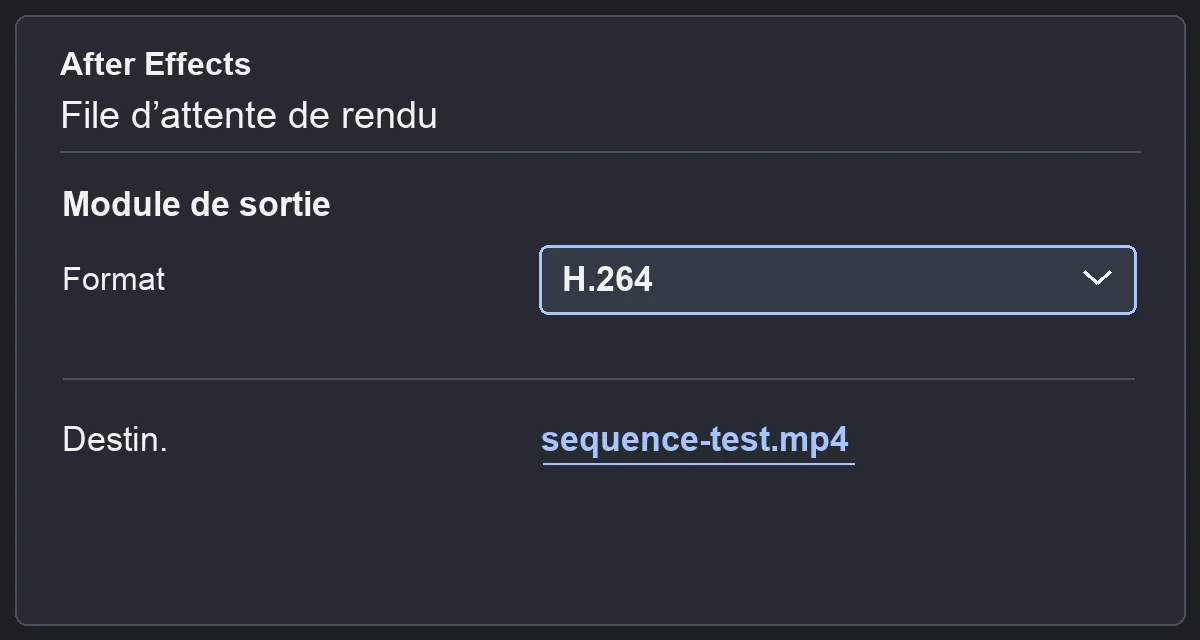
Si l’animation s’arrête, vérifiez d’abord que la composition et le calque continuent après la dernière clé. Contrôlez ensuite que l’expression est active et attachée à une propriété compatible, comme Position, Échelle ou Rotation. Le Tracé du masque et le Texte source ne sont pas pris en charge par ces méthodes de répétition. Lisez au moins deux cycles et vérifiez la jonction dans le fichier rendu si vous comptez le diffuser lui-même en boucle.
Pour aller plus loin.
Cliquez sur une formation pour découvrir son programme en détail.

RÉALISER SON PREMIER FILM
Reliez les étapes de votre premier film, de l’idée à sa diffusion.
Découvrir la formation
APPRENDRE DAVINCI RESOLVE
Apprenez le montage, la couleur, le son et la livraison dans DaVinci Resolve.
Découvrir la formation
ÉCRIRE UN SCÉNARIO
Développez votre histoire, structurez vos scènes et retravaillez votre scénario.
Découvrir la formation