Pour installer un .mogrt dans Premiere, ouvrez Fenêtre → Modèles de graphiques, cliquez sur l’icône d’installation et choisissez le fichier. Depuis Mes modèles, glissez-le au-dessus du plan à habiller. Sélectionnez le clip dans la chronologie pour voir les champs modifiables dans Propriétés. Si vous préparez un titre à retrouver dans d’autres projets, exportez ensuite votre graphique comme modèle.
Installer le modèle et l’ajouter à la séquence
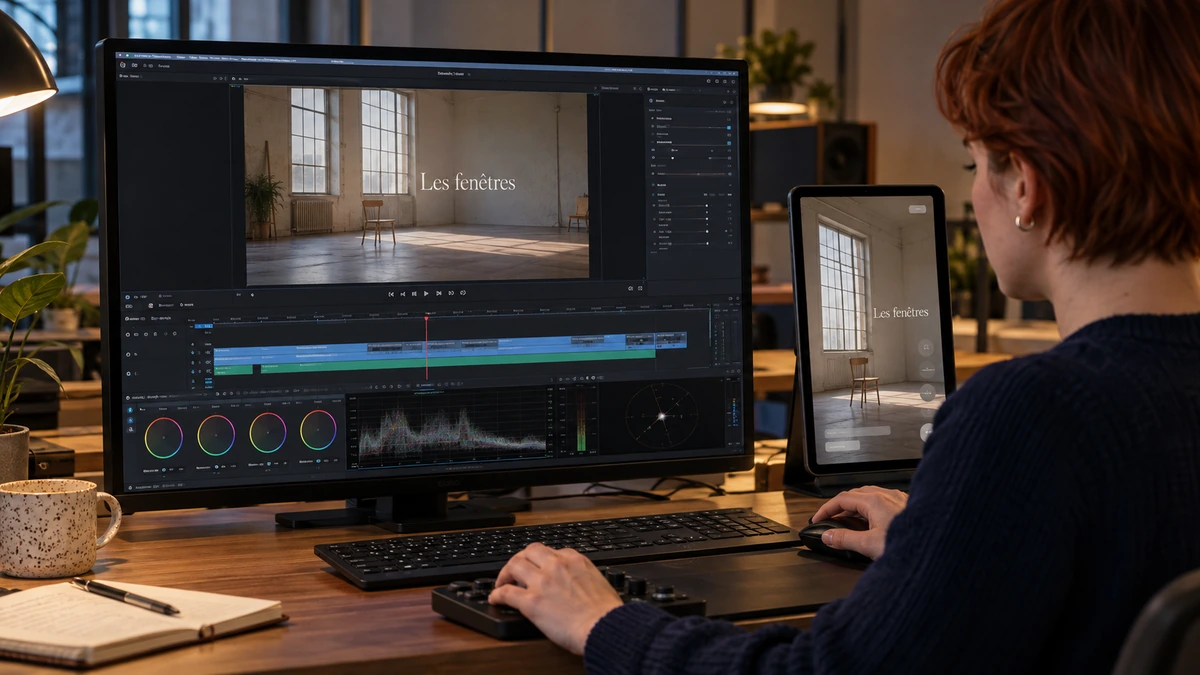
Si le modèle a été téléchargé dans une archive ZIP, extrayez d’abord le fichier .mogrt. Ouvrez le panneau Modèles de graphiques, parfois nommé Modèles graphiques selon la version française, et cliquez sur l’icône Installer un modèle d’animation graphique. Vous pouvez aussi glisser le fichier depuis le Finder ou l’Explorateur dans Mes modèles. Depuis Premiere 25.0, ce panneau remplace Graphiques essentiels pour parcourir les modèles. Installation des modèles dans Premiere
Glissez le modèle sur une piste au-dessus de l’image qu’il doit habiller. Si Premiere affiche brièvement "Média hors ligne", laissez le modèle se charger. Si l’alerte persiste, vérifiez les polices et les indications de compatibilité fournies avec le fichier.
Personnaliser un titre et vérifier ses polices
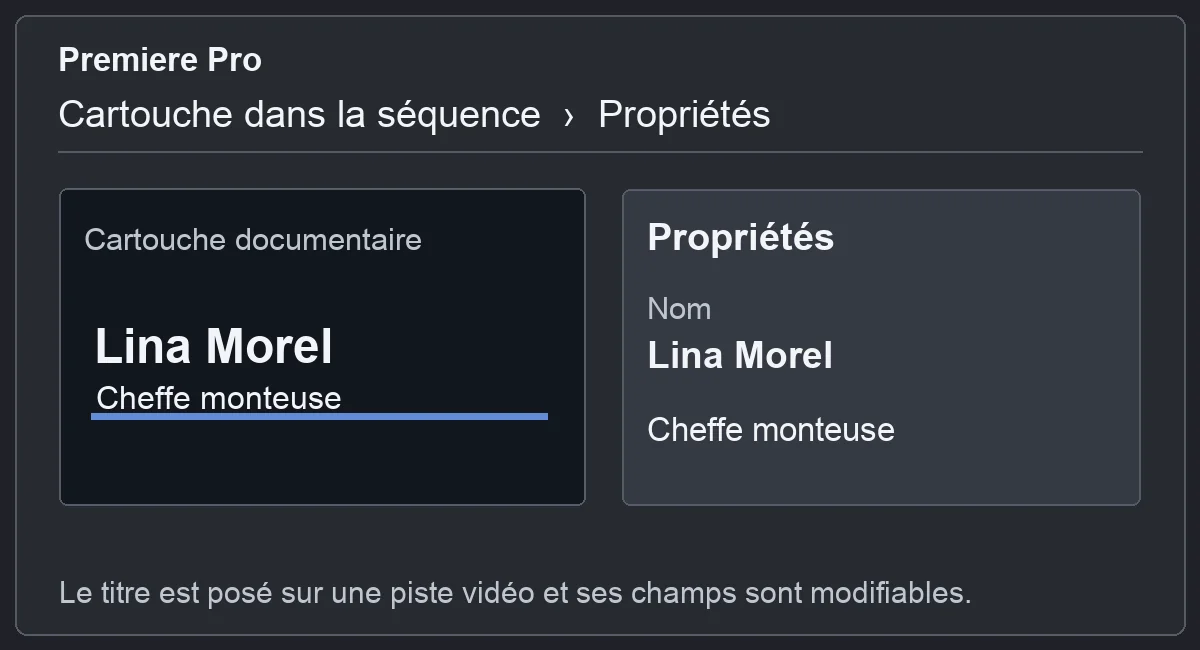
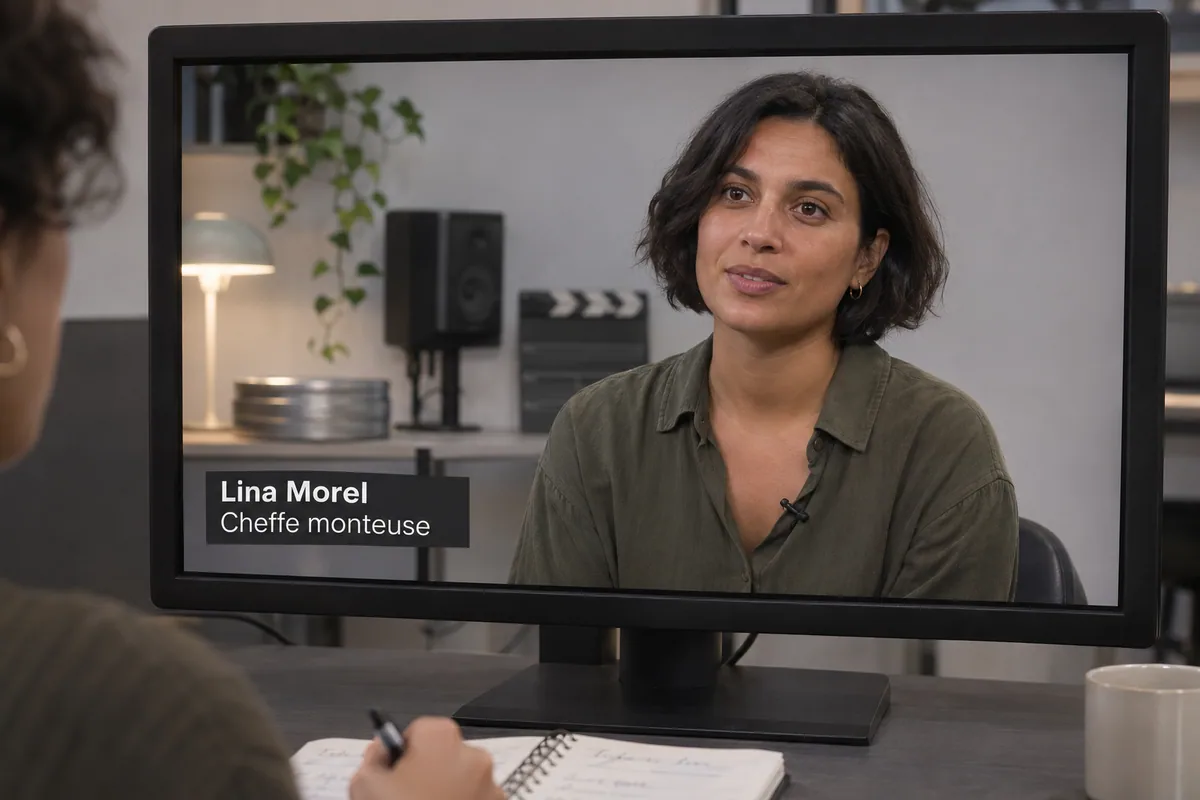
Imaginez un cartouche d’entretien qui affiche Lina Morel et Cheffe monteuse. Sélectionnez le cartouche dans le montage et changez les deux textes dans Propriétés, si le modèle propose ces champs. Essayez ensuite le nom le plus long du projet. Contrôlez le retour à la ligne, l’espace autour du texte et la lisibilité sur le plan le plus clair. Le modèle peut offrir des réglages de couleur ou de taille. Les commandes disponibles dépendent de ce que son auteur a rendu modifiable.
Si une police manque, notez son nom exact. Activez-la si elle est disponible dans Adobe Fonts ou installez-la si vous disposez de la licence. Si vous choisissez une autre police, relisez les titres déjà posés. Une police plus large peut faire déborder le texte à taille identique.

DÉVELOPPER SON STYLE VISUEL
Construisez une identité visuelle à partir des choix que vous faites dans vos films.
Découvrir la formationExporter votre propre cartouche pour le réutiliser
Créez dans Premiere un graphique avec un fond, une ligne de nom et une ligne de fonction. Vérifiez sa taille et lisez l’animation sur une image en mouvement. Sélectionnez un seul clip graphique et ouvrez Graphiques et titres → Exporter comme modèle d’animations graphiques. Donnez-lui un nom reconnaissable, comme Cartouche_Entretien_V01.mogrt. Cette commande exporte les graphiques créés dans Premiere. Pour modifier la structure d’un modèle créé dans After Effects, repartez de la composition source. Exporter un graphique comme modèle dans Premiere
Réinstallez le modèle dans un projet de test et posez deux occurrences avec des noms de longueurs différentes. Vérifiez l’animation d’entrée, le temps laissé pour lire le nom et l’animation de sortie. Vérifiez le nom le plus long sur un plan clair et notez les polices et la version de Premiere nécessaires avant de transmettre le modèle. Pour construire une animation personnalisée, créez et animez une première composition After Effects.
Pour aller plus loin.
Cliquez sur une formation pour découvrir son programme en détail.

RÉALISER SON PREMIER FILM
Reliez les étapes de votre premier film, de l’idée à sa diffusion.
Découvrir la formation
APPRENDRE DAVINCI RESOLVE
Apprenez le montage, la couleur, le son et la livraison dans DaVinci Resolve.
Découvrir la formation
ÉCRIRE UN SCÉNARIO
Développez votre histoire, structurez vos scènes et retravaillez votre scénario.
Découvrir la formation